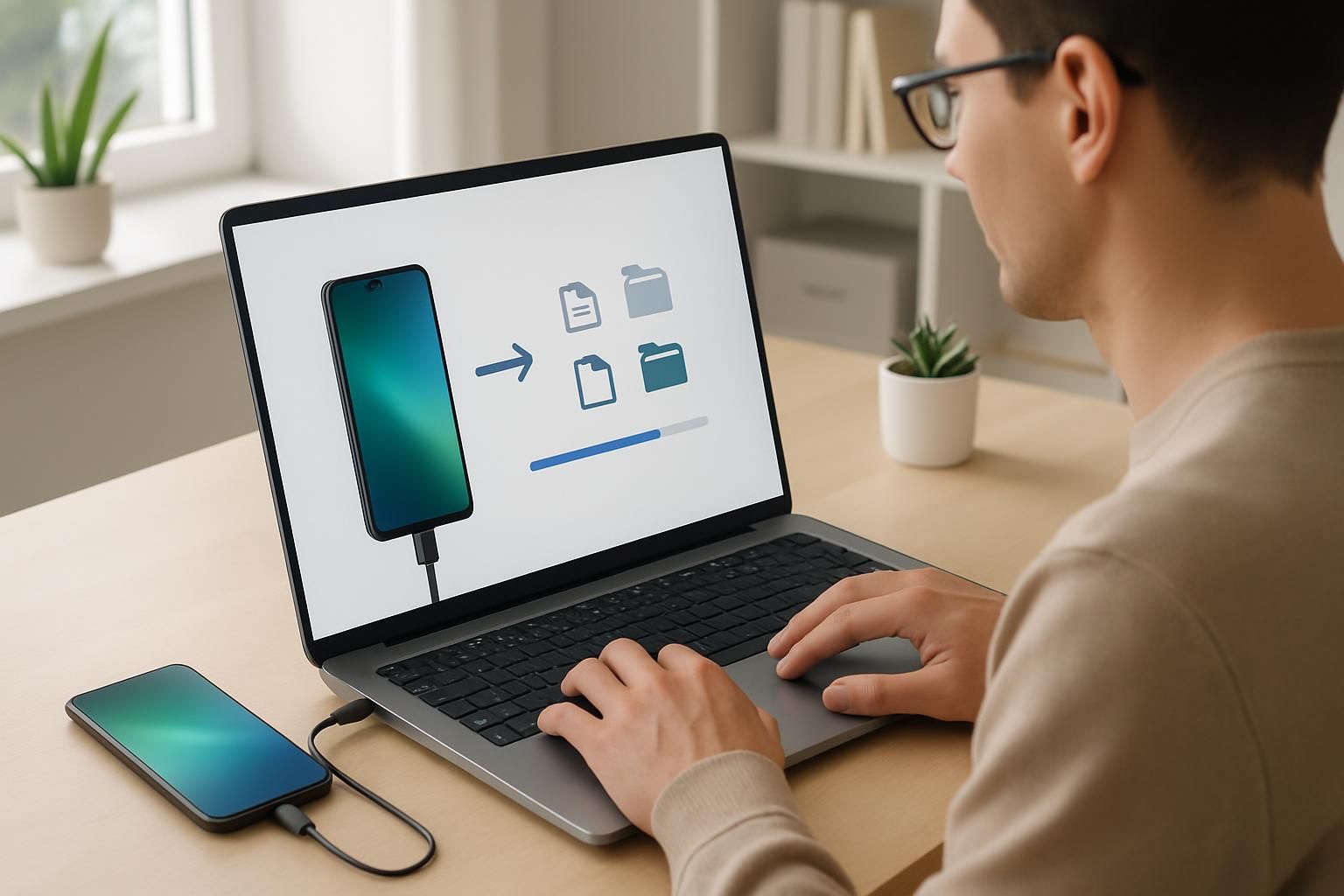

En 2026, la sauvegarde des données sur smartphone reste un enjeu majeur pour les utilisateurs d’Android, notamment face à la diversité des marques populaires comme Samsung, HUAWEI ou Xiaomi. La gestion efficace de l’espace de stockage, la protection contre les pertes accidentelles ou les défaillances techniques incitent à adopter des solutions de sauvegarde fiables et simples. Synchroniser ses données entre un téléphone Android et un PC s’impose comme la méthode privilégiée pour sécuriser ses contacts, photos, messages, et autres fichiers essentiels. Cet article vous guide à travers des techniques éprouvées pour réaliser un backup Android PC optimal, alliant performance et facilité.
Face à la multiplication des applications et des contenus multimédias, la sauvegarde téléphone 2026 répond non seulement à la nécessité de préservation des données, mais aussi à la quête d’une gestion plus rationnelle de son smartphone. Ainsi, qu’il s’agisse d’une sauvegarde locale Android ou via des solutions cloud, nous explorons les options les plus pratiques et adaptées aux besoins actuels des utilisateurs. En privilégiant des méthodes simples, efficaces et accessibles sans besoin de rooter l’appareil, chaque utilisateur pourra anticiper tout risque de perte et garantir une récupération données Android rapide et complète.
La sécurisation des informations personnelles est une étape incontournable, tant pour les particuliers que les professionnels, et la sauvegarde sur PC demeure une référence incontournable en raison de sa robustesse et de sa souplesse. Découvrez les méthodes les mieux adaptées et les logiciels indispensables pour sauvegarder Android sans root, de manière intégrale ou sélective, et maîtriser parfaitement le transfert données Android.
- Sauvegarde directe via câble USB : la solution la plus rapide et accessible pour transférer ses fichiers.
- Utilisation de Google Drive : une option cloud avec stockage gratuit de 15 Go, idéale pour sauvegarde automatique.
- Logiciel DroidKit : un gestionnaire complet pour sauvegarder, restaurer et gérer les données Android sur PC.
- Autres méthodes : Bluetooth, AirDroid, carte SD, email, pour divers besoins et contextes.
- Sécurité et praticité : toutes les astuces pour une sauvegarde efficace Android sans complication.
La sauvegarde Android sur PC via câble USB : simplicité et rapidité au rendez-vous
Le câble USB demeure la méthode la plus intuitive et directe pour sauvegarder Android sur PC. Il suffit de connecter votre smartphone à un ordinateur avec un câble compatible, pour accéder à l’ensemble des fichiers stockés sur l’appareil. Cette méthode ne nécessite aucune installation compliquée et évite la dépendance à une connexion internet, ce qui reste un avantage majeur.
En pratique, une fois le câble branché, votre PC détecte automatiquement le téléphone Android comme un périphérique de stockage. L’utilisateur peut alors ouvrir le dossier du téléphone et copier tous les fichiers importants, allant des photos aux vidéos, des documents aux dossiers d’applications. Il s’agit d’une sauvegarde locale Android qui offre un contrôle complet sur le contenu transféré.
Limites et précautions à prendre en compte
Cependant, cette méthode présente quelques contraintes. Premièrement, elle ne permet pas de sauvegarder sélectivement des données complexes comme les SMS, les contacts, ou l’historique d’appels, qui nécessitent souvent des outils spécifiques ou des applications tierces. En outre, la lecture directe des données depuis le PC est souvent impossible pour certains formats propriétaires.
Dans le cadre d’une sauvegarde efficace Android, vous devez aussi veiller à utiliser un câble USB en bon état et compatible. Des ports endommagés ou un câble défectueux peuvent interrompre le transfert et risquer de corrompre les données. Cette méthode est idéale pour ceux qui veulent une sauvegarde rapide et complète des médias et fichiers simples, sans avoir besoin d’installer de logiciel compliqué.
Cas pratique : transférer vos musiques Spotify téléchargées
Un utilisateur passionné de musique peut ainsi transférer ses morceaux préférés stockés localement, issus par exemple de plateformes comme Spotify, vers son PC afin de libérer de l’espace sur son appareil. À ce sujet, il est conseillé d’explorer des outils spécialisés pour télécharger des musiques Spotify légalement, afin d’enrichir ses sauvegardes sauvegarder Spotify facilement.

Backup Android PC avec Google Drive : sauvegarde automatique et synchronisation
Google Drive reste une alternative très utilisée pour la sauvegarde téléphone 2026 grâce à son intégration native dans Android et sa simplicité d’utilisation. Cette solution cloud permet de sauvegarder vos photos, contacts, documents, et autres données directement depuis votre téléphone vers un espace sécurisé en ligne. Avec 15 Go de stockage gratuit, il est possible de protéger une quantité conséquente d’informations sans frais supplémentaires, bien que les utilisateurs volumineux puissent opter pour des formules payantes.
Pour activer cette sauvegarde, il suffit de se rendre dans les « Paramètres » du téléphone puis d’activer « Sauvegarder mes données » sous la rubrique Sauvegarder et réinitialiser. Cette fonctionnalité assure également une restauration automatique dès que vous connectez un nouvel appareil au compte Google. La sauvegarde automatique garantit ainsi la continuité sans effort, même en cas de changement de téléphone ou de perte.
Avantages et limites du stockage cloud pour sauvegarder Android sans root
Le principal avantage du cloud est sa capacité à automatiser la sauvegarde sans nécessiter de manipulation régulière de la part de l’utilisateur. Par ailleurs, vos données restent accessibles partout et à tout moment depuis n’importe quel appareil connecté.
Cependant, en 2026, le stockage en ligne reste dépendant de la vitesse de connexion internet et de la taille des fichiers. Pour des sauvegardes volumineuses, comme une grande bibliothèque de photos ou des vidéos en haute résolution, le transfert peut s’avérer lent. De plus, la limite gratuite de stockage peut poser problème, ce qui invite à compléter la stratégie de sauvegarde par une solution locale.
DroidKit : un logiciel sauvegarde Android complet pour PC
Dans un contexte où la sauvegarde locale Android doit être plus intelligente, les logiciels dédiés comme DroidKit se positionnent comme des alliés indispensables. DroidKit permet non seulement une sauvegarde complète des données, mais aussi une sauvegarde sélective des fichiers selon vos besoins. Vous pouvez ainsi choisir de copier uniquement vos contacts, messages, photos ou encore données d’application, ce qui optimise votre gestion de l’espace et du temps.
Compatible avec la quasi-totalité des modèles Android, ce logiciel facilite également la prévisualisation des données avant leur transfert, confirmant ainsi le contrôle total de l’opération. En quelques clics, vous sauvegardez rapidement toutes vos données sur votre PC, sans limite de taille, et vous assurez une récupération données Android sécurisée et fiable partout et à tout moment.
Fonctionnalités clés et cas d’usage
DroidKit va au-delà de la simple sauvegarde, en offrant aussi la possibilité de restaurer facilement les données sur un autre appareil ou en cas de réinitialisation. Son interface intuitive permet de gérer plusieurs catégories de fichiers simultanément et d’éviter la perte accidentelle d’information essentielle.
Par exemple, un professionnel utilisant son smartphone pour le travail peut sauvegarder régulièrement ses SMS professionnels et ses documents importants, tout en laissant de côté les fichiers personnels pour gagner en rapidité. Ce type de personnalisation représente la meilleure méthode simple sauvegarde pour répondre aux exigences actuelles en 2026.
Transfert de fichiers Android vers PC : autres solutions innovantes
Au-delà des méthodes classiques, plusieurs outils et moyens existent pour transférer efficacement des fichiers entre un Android et un ordinateur. Dans ce panorama, différentes options répondent à des besoins variés en termes de rapidité, de volume et de simplicité.
Bluetooth et partage sans fil
Le Bluetooth reste une option accessible pour des transferts ponctuels, surtout pour de petits fichiers ou lorsque le câble USB n’est pas disponible. La connexion s’établit facilement en appariant le téléphone et l’ordinateur, puis en sélectionnant les fichiers à envoyer. Cette méthode est cependant limitée par sa lenteur et son faible rayon d’action.
Applications dédiées comme AirDroid
AirDroid est une application populaire qui facilite le transfert de fichiers en Wi-Fi, tout en offrant des fonctionnalités avancées telles que le contrôle à distance du smartphone. Facile à configurer, elle garantit un échange rapide et sécurisé, idéal pour les utilisateurs réguliers souhaitant éviter systématiquement le câble.
Utilisation de la carte SD et courrier électronique
Pour ceux qui ont encore des appareils avec stockage extensible, transférer des fichiers via carte SD demeure une solution pratique. D’autre part, l’utilisation d’email pour s’envoyer des fichiers est rapide pour une poignée de documents, même si cela ne convient pas à un volume important.
| Méthode | Avantages principaux | Limites |
|---|---|---|
| Câble USB | Rapide, pas d’installation, sauvegarde locale complète | Pas de sélection fine des données, dépend du matériel |
| Google Drive | Sauvegarde automatique, accès cloud multi-appareils | Limite de stockage gratuite, dépend connexion internet |
| DroidKit | Sauvegarde complète et sélective, prévisualisation | Logiciel payant pour certaines options avancées |
| Bluetooth | Sans fil, simple pour petits fichiers | Vitesse lente, portée limitée |
| AirDroid | Transfert sans fil rapide, contrôle à distance | Nécessite une configuration et connexion Wi-Fi |
| Carte SD / Email | Facile, accessible sans logiciel supplémentaire | Limitée au volume de fichiers, peu pratique pour transfert massif |
Pour un transfert en douceur et sécurisé de vos données multimédia, y compris vos sonneries personnalisées, découvrez aussi comment gérer vos sonneries Samsung via votre PC.
Pratiques essentielles pour une sauvegarde Android efficace et sécurisée
La réussite d’une sauvegarde Android efficace passe par quelques bonnes habitudes indispensables. Que vous choisissiez une sauvegarde locale Android ou une solution cloud, voici les points clés à retenir :
- Effectuez des sauvegardes régulières : souvent, et systématiquement pour réduire le risque de perte.
- Utilisez des logiciels fiables : privilégiez des outils reconnus comme DroidKit pour éviter toute corruption ou omission.
- Sélectionnez les données à sauvegarder : identifiez ce qui est essentiel pour optimiser votre stockage.
- Vérifiez l’intégrité des sauvegardes : en restaurant occasionnellement vos backups pour vous assurer de leur bon fonctionnement.
- Sécurisez vos sauvegardes : protégez vos fichiers sur PC avec des mots de passe ou chiffrez les données sensibles.
En sus de ces conseils, prendre le réflexe d’accélérer son smartphone Android peut améliorer grandement sa gestion quotidienne. Pour cela, nous recommandons la lecture de ressources spécialisées pour booster votre appareil dès 2026, notamment les meilleures méthodes pour accélérer un smartphone Android.
Comment sauvegarder les contacts Android sur PC ?
Pour sauvegarder vos contacts, vous pouvez utiliser un logiciel comme DroidKit qui vous permet de sélectionner précisément cette catégorie, ou les exporter au format VCF via votre téléphone puis transférer le fichier sur PC via USB.
Est-il possible de sauvegarder un Android sans root ?
Oui, les méthodes mentionnées ici comme le câble USB, Google Drive ou DroidKit ne nécessitent pas d’accès root et fonctionnent pleinement avec les versions standard d’Android.
Quelle méthode est la plus rapide pour une sauvegarde efficace Android ?
La sauvegarde via câble USB est généralement la plus rapide pour transférer de gros fichiers en local, tandis que DroidKit offre une bonne vitesse avec l’avantage de la sélection et prévisualisation.
Que faire en cas de perte de téléphone pour récupérer ses données ?
Si vous avez activé la sauvegarde automatique sur Google Drive ou si vous avez fait une sauvegarde locale avec DroidKit, vous pouvez restaurer vos données sur un nouveau téléphone en vous connectant à votre compte ou en important la sauvegarde.
Peut-on sauvegarder les données d’application Android ?
Oui, certains logiciels comme DroidKit permettent de sauvegarder aussi les données liées aux applications. Cela inclut chats, historiques, et autres contenus souvent inaccessibles via la méthode USB classique.