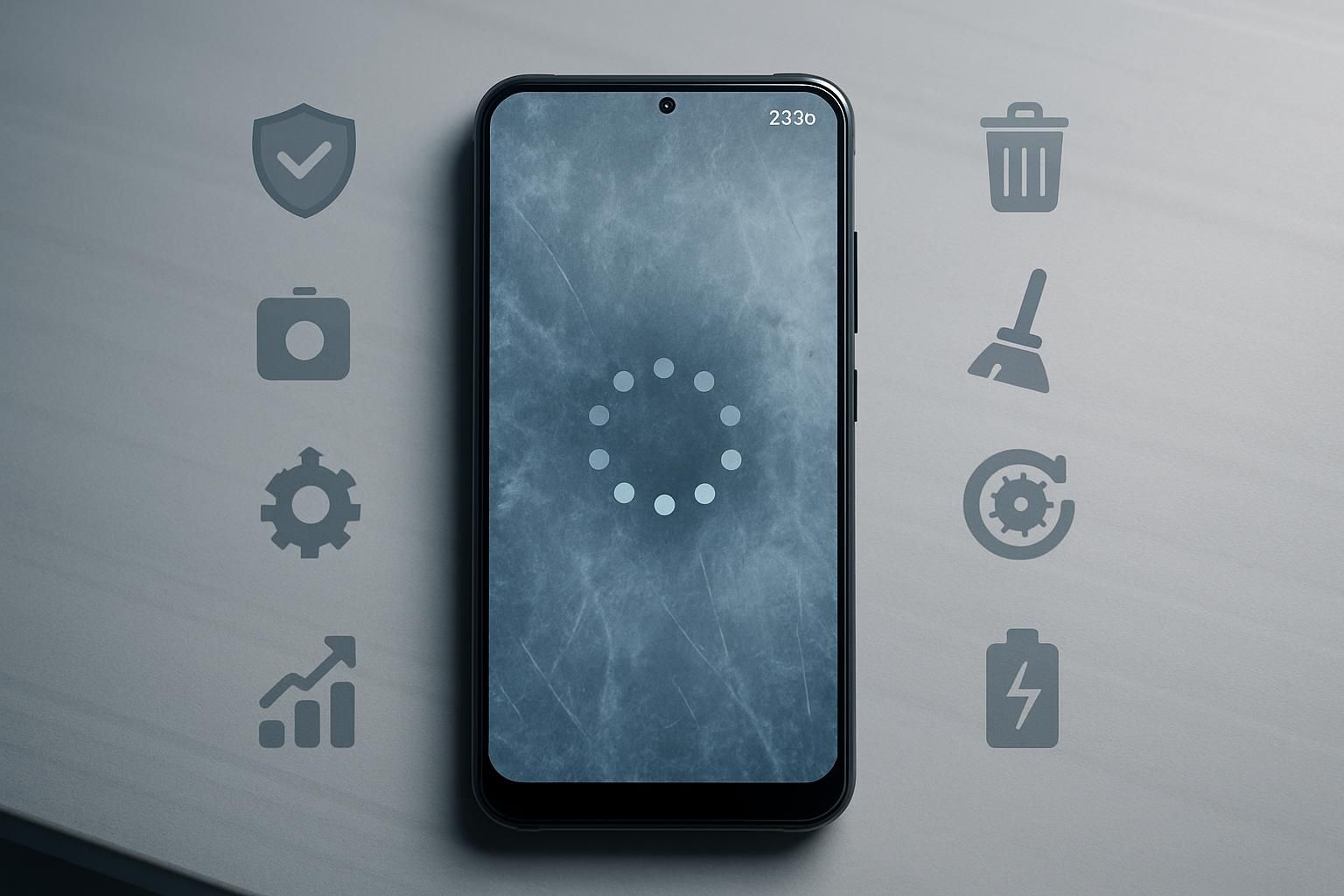

En 2026, les smartphones Android, bien que toujours plus intelligents grâce aux avancées technologiques, sont parfois victimes de ralentissements irritants. Cette perte de fluidité, souvent liée à la surcharge des applications, aux fichiers inutiles ou encore à une mauvaise gestion de la batterie, pousse de nombreux utilisateurs à envisager un remplacement coûteux. Pourtant, il existe plusieurs stratégies simples et accessibles pour redonner un coup de fouet à votre smartphone sans dépenser un centime. Entre le nettoyage régulier, l’optimisation des paramètres et la gestion fine des ressources, ces astuces permettent d’améliorer sensiblement les performances et de prolonger la durée de vie de votre appareil. Découvrons ensemble comment accélérer efficacement votre téléphone Android à travers ces méthodes éprouvées.
Le phénomène de lenteur touche aussi bien les modèles hauts de gamme que les téléphones milieu de gamme, où la capacité de stockage limitée et une RAM chargée ralentissent les opérations courantes. En parallèle, l’optimisation énergétique devient clé car une batterie mal gérée restreint la puissance du processeur, accentuant les ralentissements. Heureusement, grâce aux options avancées disponibles sur Android 16 et aux nombreux outils intégrés ou tiers fiables, chacun peut intervenir pour restaurer la réactivité de son smartphone. Cet article vous guide pas à pas dans ces démarches, avec des conseils sûrs et sans risques, pour transformer un téléphone devenu lent en un appareil rapide et fluide, prêt à affronter les usages exigeants de 2026.
- Libérer l’espace de stockage et nettoyer le cache pour une fluidité accrue.
- Désinstaller les applications inutilisées pour alléger le système.
- Mettre à jour régulièrement Android afin de corriger bugs et améliorer les performances.
- Optimiser la gestion de la batterie pour éviter les ralentissements liés à la surchauffe.
- Désactiver les animations système pour accélérer la navigation.
- Installer un lanceur d’applications léger afin de réduire la charge sur les ressources.
- Utiliser intelligemment la RAM virtuelle pour un multitâche sans compromis.
- Réinitialiser aux paramètres d’usine si aucune autre solution ne suffit.
Comprendre pourquoi votre smartphone Android est devenu lent : causes et premiers réflexes
À mesure que le temps passe, votre smartphone Android accumule divers éléments qui ralentissent son fonctionnement. Tout comme un ordinateur, il stocke des applications, des fichiers temporaires et des données en arrière-plan qui monopolisent la mémoire et sollicitent le processeur. Ces phénomènes conduisent à une baisse notable de la réactivité : applications qui mettent trop longtemps à s’ouvrir, menus peu fluides, chargements web ralentis.
Une cause courante de ce ralentissement est la saturation de l’espace de stockage interne. Si votre téléphone affiche un taux d’occupation proche des 100%, Android ne peut plus gérer efficacement ses processus et ses caches, engendrant ce fameux ralentissement. Par ailleurs, de nombreuses applications installées, surtout celles qui ne sont plus utilisées, peuvent continuer à tourner en arrière-plan, consommant inutilement batterie et ressources.
Il n’est pas rare non plus que des animations système et des widgets trop gourmands affectent la fluidité. Ces éléments, conçus pour embellir l’interface utilisateur, deviennent parfois des ennemis silencieux de la rapidité, surtout sur des appareils plus anciens ou milieu de gamme. Enfin, un système d’exploitation non mis à jour, ou au contraire une mise à jour mal optimisée, peut également impacter la vitesse globale.
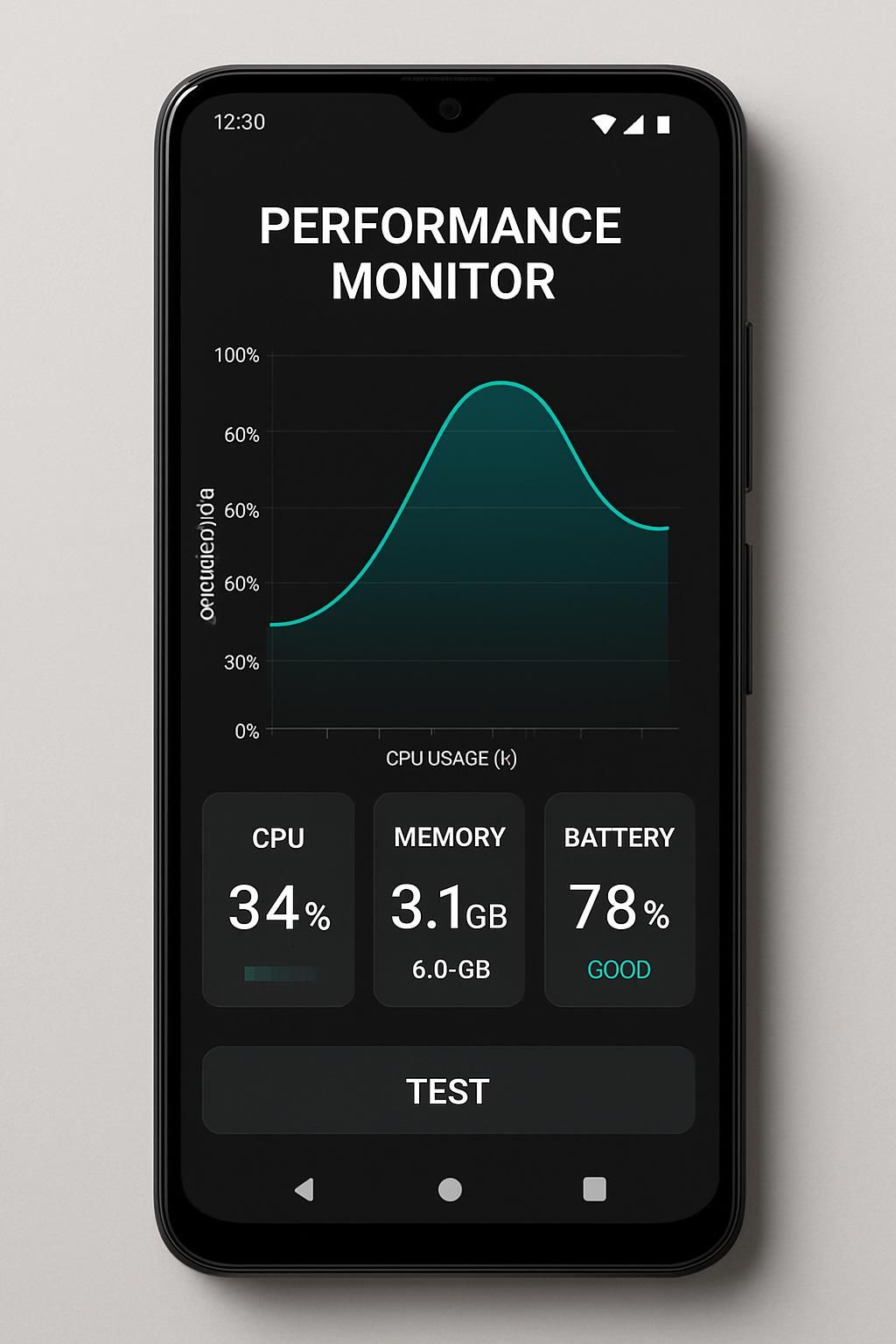
Face à cette situation, le premier réflexe est de faire un état des lieux complet. Pour cela, rendez-vous dans les paramètres de votre smartphone, accédez à la rubrique « Stockage » afin d’identifier les données et applications qui prennent de la place inutilement. Par la suite, un nettoyage adapté combiné à des modifications simples comme la fermeture des applications en arrière-plan et la désactivation des éléments superflus suffisent souvent à redonner un nouvel élan à votre téléphone.
Libérer de l’espace et nettoyer le cache : les piliers d’une optimisation efficace
Le nettoyage régulier du stockage interne est une opération cruciale pour améliorer les performances d’un smartphone Android. Lorsqu’il est saturé, le système ne parvient plus à allouer correctement la mémoire aux tâches en cours. Certaines applications, comme les navigateurs ou les réseaux sociaux, génèrent des caches volumineux qui encombrent l’espace disponible et peuvent ralentir considérablement l’appareil.
Pour commencer, examinez votre stockage via les paramètres du téléphone. Android 16 vous offre des outils intégrés qui identifient automatiquement les fichiers volumineux, doublons et applications inutilisées. En supprimant ces éléments superflus, il est courant de libérer plusieurs gigaoctets rapidement, ce qui se traduit immédiatement par un smartphone plus fluide.
Il est aussi essentiel de vider régulièrement le cache des applications les plus gourmandes. Pour cela, rendez-vous dans Paramètres > Applications > Stockage, puis sélectionnez l’application concernée avant de cliquer sur « Vider le cache ». Cette action ne supprime aucune donnée personnelle et peut améliorer la vitesse de chargement des apps.
Pour faciliter ces opérations, il existe des applications gratuites et fiables comme CCleaner, qui automatisent le nettoyage du système sans risque. Toutefois, méfiez-vous des applications de nettoyage agressives souvent recommandées sur les réseaux sociaux : elles peuvent endommager vos données et dégrader la stabilité de votre système plutôt que l’améliorer.
Libérer régulièrement votre espace accroît non seulement la réactivité, mais évite aussi que le téléphone ne chauffe excessivement, ce qui protège la batterie. Le stockage joue donc un rôle central dans la réparation des lenteurs récurrentes sur Android.
Liste des actions clés pour optimiser le stockage de votre Android :
- Désinstaller les applications inutilisées.
- Supprimer les fichiers volumineux et doublons.
- Vider le cache des applications fréquentes.
- Déplacer photos et vidéos vers une carte SD si possible.
- Utiliser des outils de nettoyage sécurisés comme CCleaner.
Optimiser la batterie et désactiver les animations : pour un Android plus réactif
La batterie joue un rôle déterminant dans la performance de votre smartphone. En effet, quand elle est trop sollicitée ou en mauvais état, Android réduit automatiquement la puissance du processeur pour limiter la chauffe, ce qui engendre des ralentissements très perceptibles. Pour cette raison, une bonne gestion de la batterie contribue directement à l’optimisation des performances.
Dans les paramètres de batterie, vous pouvez identifier les applications qui consomment le plus d’énergie. En limitant leur activité en arrière-plan, vous évitez qu’elles drainent inutilement vos ressources. L’utilisation du mode sombre est également recommandée, surtout sur les écrans OLED qui sont de plus en plus répandus en France car ils consomment moins d’énergie.
Une autre source fréquente de ralentissement réside dans les animations proposés par Android. Bien que visuellement agréables, elles demandent des ressources qui pourraient être mieux allouées à la rapidité du système. En 2026, il est conseillé de désactiver ou réduire au minimum ces animations via les options développeur. Pour y accéder, tapez sept fois sur le « numéro de build » dans les paramètres “À propos du téléphone” puis dans les options développeur réduisez ou désactivez les échelles d’animation.
Enfin, il est judicieux de retirer les widgets inutiles de l’écran d’accueil. Même s’ils fournissent des informations pratiques, ils consomment de la batterie et une partie des ressources système, ce qui peut affecter la rapidité globale de votre téléphone.
Choisir un lanceur léger et exploiter la RAM virtuelle pour gagner en performance
Les interfaces personnalisées par les constructeurs Android ont souvent tendance à intégrer des animations et widgets gourmands qui n’ajoutent pas toujours une réelle valeur à l’utilisateur. Ces personnalisations surchargent la mémoire vive (RAM) et augmentent l’usage du processeur, rendant les smartphones plus lents.
Pour alléger cette charge, installer un lanceur d’applications plus léger est une solution pratique et efficace. Par exemple, Nova Launcher est réputé pour sa simplicité, sa personnalisation et sa faible consommation de ressources. Microsoft Launcher offre une interface épurée, idéale pour ceux habitués à Windows. Enfin, Evie Launcher est parfait pour redonner vie aux smartphones plus anciens grâce à sa rapidité et son minimalisme.
Par ailleurs, les fonctions de RAM virtuelle intégrées aux modèles récents permettent d’utiliser une partie du stockage comme extension de mémoire vive. Cette fonctionnalité, baptisée RAM Plus chez Samsung, ou extension mémoire chez Google et Xiaomi, est à utiliser avec modération : une allocation raisonnable (2 à 4 Go maximum) améliore le multitâche sans pénaliser les performances, tandis que dépasser cette limite peut ralentir le système.
Optimiser à la fois le lanceur et la gestion de la RAM virtuelle, c’est garantir une expérience plus fluide et une réactivité augmentée, même sur des smartphones ayant déjà plusieurs années d’utilisation.
Réinitialisation aux paramètres d’usine : le dernier recours pour un smartphone regain de rapidité
Lorsque toutes les méthodes précédentes n’ont pas permis de résoudre la lenteur de votre appareil, il peut être nécessaire de repartir sur une base propre. La réinitialisation aux paramètres d’usine ou restauration Android remet votre téléphone dans son état original, comme au moment de son déballage. Cette procédure supprime toutes vos données personnelles, applications, et réglages, pour nettoyer toute trace de fichiers corrompus ou configurations défaillantes à l’origine du ralentissement.
Avant de procéder, il est indispensable de sauvegarder vos informations importantes. Vous pouvez par exemple transférer vos photos sur le cloud, via un compte Google, ou sur une clé USB. Cette précaution assure que rien ne sera perdu lors du formatage.
Une fois restauré, pensez à bien mettre à jour votre système Android et à installer uniquement les applications indispensables. Cette méthode radicale est souvent le dernier remède pour redonner vie à un smartphone qui semblait irrémédiablement lent. En appuyant sur cette touche « remise à zéro », vous offrez une seconde vie à votre Android, plus léger et performant.
| Astuce | Bénéfice principal | Risque |
|---|---|---|
| Nettoyage du stockage | Fluidité immédiate | Aucun |
| Gestion des applications en arrière-plan | Autonomie stable | Aucun |
| Désactivation des animations | Rapidité visuelle | Aucun |
| Utilisation modérée de la RAM virtuelle | Multitâche fluide | Faible |
| Applications “booster” tiers | Effet illusoire | Élevé |
Ces recommandations s’adressent à tous ceux qui souhaitent éviter des dépenses inutiles en achetant un nouveau smartphone alors que l’optimisation logicielle suffit souvent à régler le problème. Pour une meilleure expérience utilisateur, pensez aussi à consulter des astuces complémentaires pour désactiver les publicités intrusives ou configurer un assistant vocal afin de maximiser le potentiel de votre appareil.
Pourquoi mon smartphone Android devient-il lent avec le temps ?
Avec le temps, l’accumulation d’applications, fichiers temporaires et données en arrière-plan consomme la mémoire et les ressources, ce qui ralentit le système. L’espace de stockage saturé et les applications gourmandes en énergie sont les principales causes.
Comment savoir quelles applications consomment le plus de batterie ?
Dans les paramètres de votre téléphone, la rubrique ‘Batterie’ affiche un classement des applications selon leur consommation énergétique. Vous pouvez limiter leur activité en arrière-plan pour économiser l’autonomie et améliorer les performances.
Est-il risqué d’utiliser des applications de nettoyage pour Android ?
Certaines applications de nettoyage agressives peuvent endommager les données ou dégrader la stabilité du système. Il est conseillé d’utiliser des outils reconnus comme CCleaner et d’éviter les boosters non officiels.
La réinitialisation d’usine efface-t-elle toutes mes données ?
Oui, la remise à zéro supprime toutes les données personnelles, applications et réglages. Une sauvegarde préalable est donc indispensable pour ne pas perdre vos informations importantes.
Comment activer les options développeur sur Android ?
Pour activer les options développeur, allez dans Paramètres > À propos du téléphone, puis tapez sept fois sur ‘Numéro de build’. Vous verrez un message confirmant que vous êtes maintenant développeur.