
La manette PS5, aussi appelée DualSense, n’est plus uniquement réservée à la console de Sony. En 2026, son utilisation sur PC rencontre un engouement croissant, portée par une compatibilité élargie et une ergonomie pensée pour le jeu moderne. Que vous soyez un joueur occasionnel souhaitant simplement naviguer confortablement dans vos titres favoris, ou un compétiteur exigeant la réactivité maximale, la manette PS5 sur PC représente aujourd’hui une excellente alternative aux contrôleurs traditionnels. Grâce aux nombreuses options de connexion, entre USB, Bluetooth et l’intégration au cœur de Steam, ce guide complet vous dévoile toutes les astuces pour profiter de votre manette sans fil PS5 avec un confort et une configuration adaptés à vos besoins.
En 2026, associer votre manette PS5 à un PC n’a jamais été aussi simple. Il suffit souvent de la brancher ou de l’apparier sans fil pour être opérationnel, mais la clé d’une expérience optimale réside dans une configuration fine et la connaissance des limitations parfois invisibles. La manette PS5 offre des fonctionnalités propres à Sony, telles que les gâchettes adaptatives et le retour haptique avancé, qui ne sont pas toujours prises en charge nativement sous Windows, mais sont partiellement mises en valeur grâce à la plateforme Steam. Ce phénomène modifie profondément la façon dont les joueurs interagissent avec leurs jeux PC en 2026.
Ce guide s’adresse à tous, du néophyte cherchant simplement à établir une connexion stable, au passionné désirant tirer parti des paramètres avancés via Steam Input ou des logiciels tiers comme DS4Windows. Vous découvrirez les différences entre les modes filaire et sans fil, comment configurer précisément les boutons et sticks, et les astuces pour pallier d’éventuels problèmes de reconnaissance. À travers ce panorama complet, préparez-vous à transformer votre expérience autour du jeu PC avec PS5 et à exploiter pleinement le potentiel de la manette DualSense.
En bref :
- La manette PS5 s’utilise sur PC via USB, Bluetooth ou Steam Input, sans nécessiter de logiciel obligatoirement.
- Le câble USB-C assure une connexion stable, à faible latence, idéale pour le jeu compétitif.
- Steam permet une configuration avancée et le support partiel des fonctionnalités exclusives DualSense.
- Des logiciels comme DS4Windows ou DualSenseX sont recommandés pour les jeux hors Steam.
- Des problèmes tels que la non-reconnaissance ou un léger drift peuvent être facilement résolus avec quelques ajustements simples.
- La DualSense Edge, version pro, offre un contrôle matériel supplémentaire sans nécessité de logiciels dédiés sur PC.
- Un simple dongle Bluetooth 5.0 garantit une expérience sans fil confortable et performante.
Les différentes méthodes pour connecter la manette PS5 sur PC en 2026
La DualSense est conçue pour fonctionner nativement sur les PC modernes. En 2026, trois principales méthodes permettent de connecter la manette PS5 sur PC, chacune avec ses avantages et ses contraintes selon votre usage. La première est la connexion USB, la plus simple et fiable ; la seconde est l’appairage Bluetooth, pratique et sans câble ; la troisième repose sur Steam Input, la solution la plus complète pour configurer et personnaliser la manette via la plateforme Steam.
Connexion USB-C : brancher et jouer immédiatement
Le mode filaire reste la méthode privilégiée pour une latence minimale et une stabilité de connexion maximale. En reliant la manette DualSense à votre PC par un câble USB-C compatible, Windows 10 ou 11 reconnaît instantanément l’appareil comme contrôleur standard. Cette reconnaissance automatique facilite le début du jeu sans installation complexe. Cette méthode séduit beaucoup les joueurs compétitifs sur des titres exigeants comme Tekken 8 ou Street Fighter 6, où chaque milliseconde compte véritablement.
Parmi les avantages de la connexion filaire, on peut souligner :
- Latence très faible : presque imperceptible, essentielle pour les jeux rapides.
- Recharge simultanée : la batterie de la manette se recharge pendant la partie.
- Pas de dépendance Bluetooth : idéale si votre PC n’a pas de connectivité sans fil ou si vous souhaitez éviter les interférences.
Pour une connexion optimale, assurez-vous que le câble USB-C utilisé transfère bien les données et n’est pas uniquement destiné à la charge. Certains câbles fournis avec des chargeurs téléphoniques ne permettent pas la transmission, ce qui peut générer une non-reconnaissance ou un fonctionnement limité de la manette.
Connexion Bluetooth : la liberté sans fil avec un dongle adapté
La majorité des ordinateurs portables sortis en 2026 intègrent un module Bluetooth performant, souvent en version 5.0 ou supérieure, ce qui facilite la connexion sans fil de la DualSense. Pour les PC fixes, un dongle USB Bluetooth 4.0 ou plus récent (environ 10 à 15 euros) permet de bénéficier d’une connexion stable et rapide.
La procédure d’appairage est simple :
- Éteignez la manette si elle est allumée.
- Maintenez enfoncés simultanément les boutons PlayStation (logo central) et Créer (à gauche du pavé tactile) pendant environ 5 secondes, jusqu’à ce que la barre lumineuse clignote rapidement en bleu.
- Sur Windows, allez dans Paramètres > Bluetooth et appareils > Ajouter un appareil > Bluetooth, puis sélectionnez “Wireless Controller”.
- La manette est désormais connectée. Les connexions futures s’établissent d’un simple appui sur le bouton PlayStation, si le Bluetooth est actif.
À noter que si la DualSense reste appairée à une console PS5, elle tentera de s’y reconnecter automatiquement. Pour utiliser exclusivement votre PC, il est nécessaire de supprimer l’appairage console ou d’éteindre la PS5.
Steam Input : une configuration parfaite pour la manette PS5 sur PC
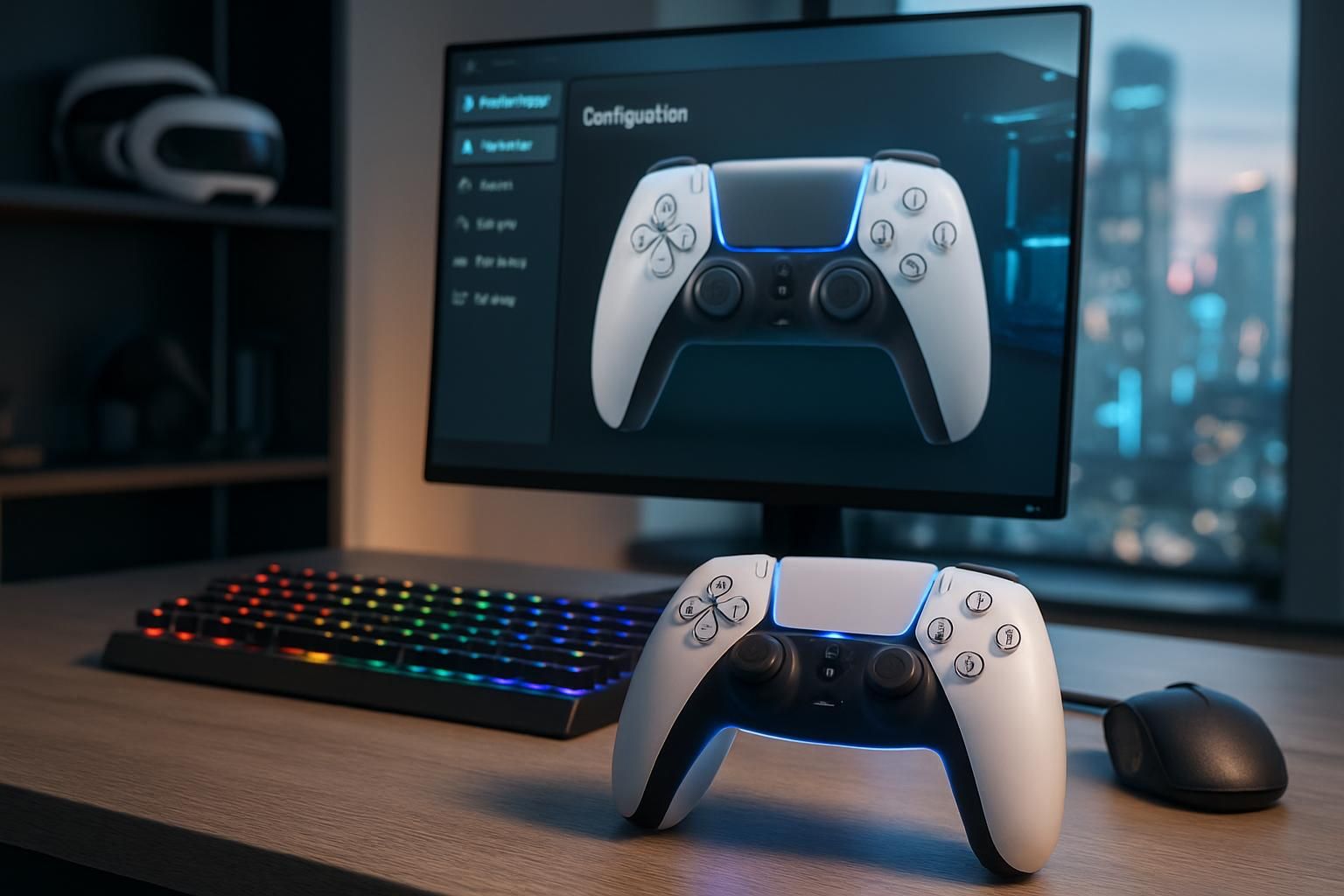
La plateforme Steam propose depuis plusieurs années un support intégré à la manette DualSense. En 2026, cet outil s’est enrichi et permet d’exploiter bon nombre des fonctionnalités propre à la manette PS5 dans les titres compatibles. Pour activer le support :
- Lancez Steam en mode Bureau.
- Rendez-vous dans Steam > Paramètres > Contrôleur > Paramètres généraux du contrôleur.
- Cochez la case “Support de configuration PlayStation”.
Vous pouvez alors personnaliser chaque aspect de votre manette PS5 sur PC, notamment :
- Le remappage des boutons selon les besoins du jeu ou de vos préférences.
- La configuration des zones mortes (dead zones) des sticks pour une précision accrue.
- L’ajustement de la sensibilité du gyroscope, utilisable comme un contrôleur de visée ou caméra dans certains jeux.
- L’utilisation du pavé tactile comme souris, idéal pour naviguer dans des menus conçus pour clavier-souris.
Certaines fonctionnalités exclusives, comme le retour haptique haute définition ou les gâchettes adaptatives, sont reconnues par quelques titres Steam phares, notamment Death Stranding Director’s Cut ou Returnal PC. Elles apportent un réalisme inédit dans le ressenti des actions, même sur PC.

Logiciels tiers pour optimiser la compatibilité et les fonctionnalités PS5 sur PC
Bien que le support natif et Steam soient très efficaces, certains jeux hors Steam nécessitent l’intervention de logiciel supplémentaire pour une compatibilité parfaite avec la manette DualSense sur PC. Ces outils sont essentiels pour certains titres distribués via Epic Games Store, GOG ou Xbox Game Pass.
DS4Windows : une émulation puissante et gratuite
DS4Windows est une application open source permettant d’émuler un contrôleur Xbox 360 ou Xbox One, la norme la plus reconnue par la majorité des jeux PC. Grâce à son interface, la manette PS5 est prise en charge comme un contrôleur Xbox, garantissant une compatibilité étendue.
Les points forts de DS4Windows :
- Compatibilité universelle sur le quasi-totalité des jeux PC.
- Gestion avancée du gyroscope et du pavé tactile (avec mappage précis).
- Personnalisation des boutons et des sticks.
Ce logiciel permet ainsi d’accéder à certaines fonctionnalités de la DualSense que Windows ne supporte pas encore officiellement, améliorant grandement l’expérience utilisateur.
DualSenseX : pour exploiter pleinement les gâchettes adaptatives et le retour haptique
DualSenseX, plus récent, est spécifiquement pensé pour la manette PS5. Il offre une interface centrale accessible, où vous pouvez régler parfaitement la résistance variable des gâchettes et le retour haptique. Ce logiciel peut même forcer ces effets dans des jeux qui ne les supportent pas nativement, enrichissant la sensation de jeu.
Grâce à des profils prédéfinis, vous pouvez simuler, par exemple, une tension d’arc dans Horizon ou un câble d’escalade, augmentant ainsi l’immersion sans besoin réel d’une console.
Important : évitez d’utiliser DS4Windows et DualSenseX simultanément sur le même jeu, pour ne pas provoquer de conflits.
Tableau comparatif des méthodes et logiciels de connexion de la manette PS5 sur PC
| Méthode / Logiciel | Compatibilité | Fonctionnalités avancées | Latence | Utilisation conseillée |
|---|---|---|---|---|
| USB-C filaire | Tous les jeux PC | Fonctions DualSense de base | Très faible | Jeu compétitif, connexion stable |
| Bluetooth (sans fil) | Tous les jeux avec support manette | Fonctions de base, moins fiable pour haptique | Faible (variable avec dongle) | Confort, mobilité |
| Steam Input | Jeux Steam uniquement | Retour haptique, gâchettes adaptatives, remappage complet | Faible | Personnalisation avancée |
| DS4Windows | Jeux hors Steam | Gestion avancée du gyroscope, pavé tactile | Faible | Compatibilité maximale, jeux divers |
| DualSenseX | Jeux hors Steam | Gâchettes adaptatives, retour haptique avancé | Faible | Meilleure immersion sensorielle |
Configurer manette PS5 sur Steam : paramètres et astuces clés en 2026
Steam offre une intégration native de la manette PS5 qui facilite grandement sa configuration et son usage quotidien sur PC. En personnalisant les paramètres manette PS5 PC via Steam, vous améliorez votre confort de jeu et adaptez le contrôleur à chaque titre.
Accéder aux options avancées pour la manette DualSense
La section Contrôleur des paramètres Steam permet d’accéder à plusieurs réglages cruciaux :
- Mapping des boutons : modifiez la fonction des boutons en fonction des profils de jeu (par exemple, inverser L1 et L2 ou ajuster les actions rapides).
- Zones mortes : ajustez la sensibilité des sticks pour éliminer tout mouvement parasite dû au drift ou aux défauts matériels.
- Gyroscope : activez ou désactivez la détection gyroscopique, utile pour améliorer la précision dans les FPS ou les jeux de course.
- Configuration du pavé tactile : transformer le pavé en souris ou assigner des fonctions spécifiques.
L’activation du support PlayStation dans Steam est désormais standard, mais n’hésitez pas à vérifier régulièrement la mise à jour de votre client Steam, car de nouvelles options sont régulièrement ajoutées pour la manette DualSense.
Optimiser la reconnaissance dans Steam
Il arrive que Steam ne détecte pas correctement la manette PS5. Voici quelques solutions simples :
- Redémarrer Steam en mode administrateur.
- Rebrancher la manette via câble USB avant de lancer Steam.
- Vérifier les mises à jour Windows et Steam, notamment les drivers manette PS5.
- Débrancher les autres périphériques USB susceptibles de provoquer une interférence.
Exemples concrets d’utilisation dans Steam
Dans des jeux comme Final Fantasy XVI ou Metro Exodus Enhanced, le retour haptique et les gâchettes adaptatives apportent un niveau d’immersion nouveau. Sur ces titres, la résistance variable des gâchettes simule la tension d’un arc ou le freinage d’un véhicule, tandis que le retour haptique précis retranscrit chaque choc et vibration avec réalisme.
Résolution des problèmes courants et conseils pratiques pour la manette PS5 sur PC
Même si la manette PS5 est l’une des plus compatibles sur PC, certains utilisateurs peuvent rencontrer des soucis liés à la reconnaissance ou au fonctionnement. Voici les problèmes fréquemment signalés en 2026, accompagnés de leurs solutions :
- Manette non reconnue en Bluetooth : assurez-vous que le dongle supporte au minimum Bluetooth 4.0 et que les pilotes sont à jour via le Gestionnaire de périphériques.
- Input lag en connexion sans fil : désactivez le mode économie d’énergie Bluetooth dans les paramètres d’alimentation de Windows et placez le dongle USB près de la manette à l’aide d’un câble rallonge USB si nécessaire.
- Drift des sticks analogiques : utilisez la fonction de calibration dans Steam Input pour ajuster la zone morte, ou nettoyez la base des sticks avec de l’air comprimé pour éviter un remplacement prématuré.
- Conflits entre Steam Input et DS4Windows : lancez uniquement l’un des deux outils pour chaque jeu. Si vous jouez via Steam, désactivez DS4Windows, et inversement avec d’autres plateformes.
- Fonctionnalités avancées non disponibles : le pavé tactile ou les gâchettes adaptatives ne sont pas encore entièrement supportés par Windows hors Steam. L’usage de DualSenseX ou logiciels similaires est recommandé.
Parmi les accessoires indispensables pour une expérience optimale, un câble USB-C capable de transmettre les données est la base. De même, un dongle Bluetooth 5.0 haute performance garantit une meilleure réactivité et minimise les pertes de connexion dans un environnement sans fil.
Manette PS5 sans fil, modèles avancés et perspectives futures pour le jeu PC
La manette PS5 DualSense n’a cessé d’évoluer depuis sa sortie, et sa compatibilité sur PC s’est renforcée avec les années. Aujourd’hui, la version pro, la DualSense Edge, offre des fonctionnalités étendues particulièrement appréciées par les joueurs PC avides de personnalisation matérielle.
La DualSense Edge se connecte exactement comme la manette classique, par USB ou Bluetooth, mais offre plusieurs avantages distinctifs :
- Palettes arrière programmables, pour plus de rapidité dans les commandes.
- Sticks interchangeables, permettant de choisir la forme ou la résistance selon le style de jeu.
- Profils matériels embarqués qui restent actifs même sans logiciel dédié, facilitant une utilisation simplifiée sur PC.
- Une finition premium et robuste qui justifie pleinement son tarif supérieur (plus de 200 euros en 2026).
L’évolution continue de la prise en charge de la manette PS5 sur PC promet une meilleure intégration des fonctionnalités exclusives, notamment les gâchettes adaptatives et le retour haptique avancé. La publicité croissante autour du jeu PC avec PS5 atteste d’un intérêt plus large pour cette combinaison, encourageant même des comparatifs comme PS5 Pro vs Xbox Series X, où l’on débat régulièrement des périphériques et des performances de manettes.
L’expérience de jeu PC avec une manette sans fil PS5 s’approche désormais d’un confort et d’une réactivité qui rivalisent aisément avec les périphériques natifs, et l’horizon s’annonce prometteur pour les développements à venir.
Comment connecter une manette PS5 à un PC via Bluetooth ?
Pour connecter en Bluetooth, il faut maintenir simultanément les boutons PlayStation et Créer jusqu’à ce que la lumière clignote, puis ajouter l’appareil via les paramètres Bluetooth de Windows en sélectionnant ‘Wireless Controller’.
La manette PS5 peut-elle être utilisée sur tous les jeux PC ?
Elle est compatible avec la plupart des jeux, surtout sur Steam. Pour les jeux hors Steam, des logiciels comme DS4Windows améliorent la compatibilité en émulation du contrôleur Xbox.
Les fonctionnalités avancées comme les gâchettes adaptatives fonctionnent-elles sur PC ?
Ces fonctions sont partiellement supportées via Steam sur certains titres compatibles, mais pas encore entièrement sous Windows en dehors de Steam. Des logiciels tiers peuvent aussi aider à les activer.
Comment résoudre un problème de drift sur les sticks analogiques ?
Utilisez Steam Input pour calibrer et augmenter la zone morte, ou nettoyez physiquement la base des sticks avec de l’air comprimé pour éviter un remplacement.
Quelle est la différence entre la DualSense standard et la DualSense Edge sur PC ?
La DualSense Edge offre des palettes programmables, des sticks interchangeables et des profils matériels embarqués, idéal pour les joueurs recherchant un contrôle plus poussé sans logiciels supplémentaires.