
À l’heure où les usages informatiques se diversifient davantage, jongler entre différents systèmes d’exploitation devient un atout pour les utilisateurs avancés et les professionnels. Le dual boot, combinant Windows et Linux sur une même machine, reste l’une des solutions les plus prisées pour bénéficier des forces complémentaires de ces deux environnements. En 2026, si la virtualisation gagne en popularité, le dual boot continue d’offrir une expérience native, fluide et puissante, notamment pour ceux qui ont besoin de performance maximale, qu’il s’agisse de développement, de jeux vidéo, ou encore de gestion de serveurs. Cependant, son installation nécessite une bonne compréhension du partitionnement, du bootloader et de la configuration associée — des étapes cruciales pour ne pas compromettre l’intégrité des deux systèmes.
Le contexte technologique a aussi évolué : la prise en charge des disques SSD NVMe, la standardisation du BIOS UEFI, et les nouvelles versions de Windows et des distributions Linux ont modifié certaines pratiques d’installation. Pourtant, la démarche reste accessible à ceux qui savent préparer correctement leur ordinateur et anticiper les problématiques d’espace et d’interopérabilité. Que vous soyez un particulier souhaitant tester Linux sans renoncer à Windows, un étudiant en informatique curieux, ou une entreprise désireuse d’adopter une stratégie multiboot flexible, comprendre ces jalons est essentiel. Ce guide 2026 vous accompagnera pas à pas, des bases du dual boot à la configuration approfondie, en passant par des astuces pour optimiser votre installation en toute sécurité.
Vous découvrirez aussi comment éviter les erreurs fréquentes, gérer le partitionnement de disque avec précision, et effectuer une configuration adéquate du bootloader — élément-clé pour un démarrage harmonieux. Enfin, nous explorerons les outils modernes et incontournables pour simplifier ce process, ainsi que les bénéfices concrets qu’offre cette coexistence Windows/Linux.
En bref :
- Le dual boot Windows/Linux permet d’exploiter les avantages de deux systèmes d’exploitation sur une même machine.
- En 2026, les technologies d’installation évoluent mais les principes de base du partitionnement et de la configuration du bootloader restent essentiels.
- Le choix du système à installer en premier influence grandement la réussite de l’installation multiboot.
- Un tableau comparatif des distributions Linux compatibles avec Windows met en lumière leurs spécificités actuelles.
- Des erreurs courantes sont détaillées, avec des solutions adaptées pour sécuriser et faciliter l’opération.
Choisir les systèmes et préparer le matériel pour un dual boot Windows et Linux performant
La première étape pour réussir une configuration dual boot Windows/Linux est le choix des systèmes à installer, ainsi que la préparation matérielle adaptée, surtout à l’heure où les nouvelles architectures et technologies de stockage s’intègrent largement dans les PC modernes. En 2026, Windows 12 est la version la plus répandue, avec une compatibilité étendue aux interfaces UEFI et au Secure Boot, tandis que les distributions Linux les plus populaires ont toutes optimisé leur support de ces normes, facilitant leur coexistence sur un même disque dur.
Le choix de la distribution Linux est fondamental. Par exemple, Ubuntu continue d’être une référence pour sa simplicité d’installation et son large support matériel. Fedora, quant à lui, est plébiscité pour ses mises à jour fréquentes et son approche proche des dernières technologies. Debian reste un pilier de stabilité, idéal pour les serveurs, tandis que Manjaro offre une expérience Rolling Release avec un accès rapide aux nouveautés.
Voici une liste des critères à considérer lors de ce choix :
- Compatibilité matérielle : certains périphériques peuvent nécessiter des pilotes spécifiques sous Linux, il faut donc s’assurer que la distribution sélectionnée les supporte.
- Facilité d’installation : certaines distributions proposent des assistants graphiques simplifiés, adaptés aux débutants, tandis que d’autres exigent des connaissances avancées.
- Objectif d’utilisation : bureautique, développement, jeux, ou usage serveur conditionnent en partie le choix.
- Mises à jour et maintenance : les distributions rolling release apportent la dernière version des logiciels, mais parfois au risque d’instabilité.
- Communauté et support : une large communauté facilite les résolutions de problèmes et la documentation disponible.
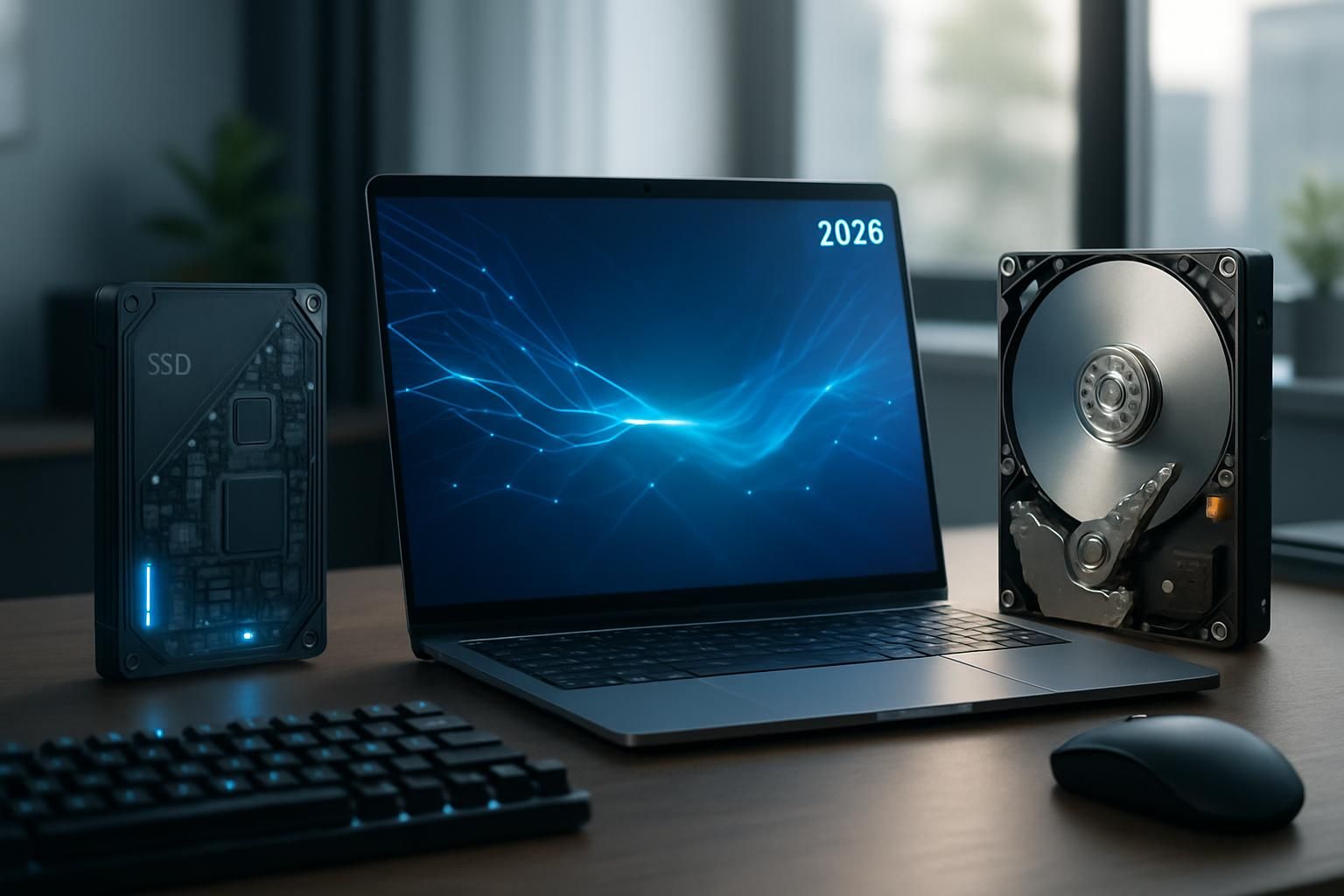
En parallèle, la configuration du matériel doit être envisagée : la place disponible sur le disque dur, le type (SSD NVMe recommandé pour des performances optimales), la gestion du BIOS/UEFI et notamment la désactivation éventuelle du Fast Boot et la configuration du Secure Boot sont des étapes indispensables. Cela conditionne la réussite du partitionnement et l’installation propre des deux systèmes.
Un exemple concret : Clément, un développeur freelance, a choisi d’installer Windows 12 d’abord sur un SSD 1 To NVMe, puis d’ajouter Ubuntu 24.04 LTS. Cette configuration lui permet d’utiliser Windows pour ses logiciels spécifiques et Ubuntu pour le développement informatique. Grâce à un partitionnement précis, il a réservé 400 Go à Linux, répartis entre système, swap et données personnels, tout en conservant 600 Go pour Windows. Cette répartition lui offre une fluidité optimale sans empiéter sur les performances.
Enfin, il est judicieux de procéder à des sauvegardes complètes avant toute manipulation, afin de prévenir toute erreur pouvant entraîner perte de données.

Partitionnement précis et gestion des disques : la clé de l’installation multiboot sécurisée
L’étape cruciale après le choix du matériel et des systèmes reste le partitionnement des disques. La bonne gestion des partitions garantit non seulement une cohabitation harmonieuse des deux systèmes d’exploitation, mais aussi la sécurité des données. En dual boot Windows et Linux, la stratégie de partitionnement dépend du type de disque (HDD ou SSD) et du BIOS (Legacy ou UEFI).
Le partitionnement consiste à diviser physiquement le disque en plusieurs espaces indépendants visibles comme des lecteurs séparés. Windows utilise typiquement la partition NTFS, tandis que Linux exploite plusieurs partitions, notamment ext4 pour le système et swap pour la mémoire virtuelle. Une organisation classique comprend :
- Une partition Windows (NTFS)
- Une partition Linux racine (« / ») en ext4
- Une partition swap Linux, équivalente à la mémoire virtuelle
- Une partition EFI (obligatoire pour UEFI), partagée parfois par les deux systèmes
- Une partition de données commune en FAT32 ou exFAT pour faciliter l’échange de fichiers
En 2026, la majorité des machines sont équipées d’UEFI, rendant obligatoire la présence d’une partition EFI pour le démarrage. En effet, c’est dans ce volume qu’est installé le bootloader, protocole qui permettra à l’ordinateur de choisir quel système lancer au démarrage.
L’utilisation d’outils spécialisés est conseillée pour une gestion sûre et fluide. Windows offre son propre outil de gestion de disque, déjà performant. Linux propose GParted, un outil graphique très apprécié, permettant de manipuler les partitions avec précision. Il est crucial de ne jamais créer de partitions Linux depuis Windows, qui ne reconnait pas certains formats et risquerait la corruption de celles-ci.
Voici un tableau récapitulant les caractéristiques typiques des partitions en dual boot Windows/Linux :
| Partition | Système de fichiers | Rôle | Taille recommandée |
|---|---|---|---|
| Partition Windows (C:) | NTFS | Système Windows et applications | Minimum 50-100 Go selon usage |
| Partition racine Linux (/) | ext4 | Système Linux | 30-50 Go minimum |
| Partition Swap | Swap (Linux) | Extension de mémoire RAM virtuelle | Variable, souvent équivalent RAM |
| Partition EFI | FAT32 (UEFI) | Démarrage (Bootloader) | 100-500 Mo |
| Partition données | FAT32 ou exFAT | Échange de fichiers Windows/Linux | Variable selon besoin |
Une erreur souvent rencontrée est de ne pas allouer suffisamment d’espace à la partition EFI, ce qui peut bloquer l’installation du bootloader. De même, une absence de partition de données commune complique les échanges entre systèmes. Il est important de planifier soigneusement l’espace disponible avant d’installer les deux systèmes.
Une anecdote qui illustre bien cette étape : lors de sa première tentative, Élodie a perdu plusieurs heures à réparer son installation à cause d’un partitionnement trop rigide. Après avoir appris à utiliser GParted depuis une session Live Linux, elle a pu refaire un découpage fluide, compatible avec UEFI, et éviter tout conflit de bootloader. Ainsi, elle a pu enchaîner sur une installation propre en dual boot avec Windows 11 et Manjaro.
Installer Windows et Linux étape par étape : maîtriser l’ordre et les configurations pour éviter les erreurs
Installer un système en dual boot Windows/Linux suit une certaine logique. L’ordre d’installation est souvent primordial pour éviter des conflits, en particulier concernant le bootloader. La méthode recommandée en 2026 reste de commencer par Windows.
Windows, même dans ses dernières versions, écrase régulièrement le secteur de démarrage, ce qui peut perturber la détection automatique des autres systèmes. En installant Windows en premier, on s’assure que son propre environnement est stable, puis on ajoute Linux par la suite, qui détectera Windows et configurera un menu de démarrage multiboot efficace avec GRUB ou systemd-boot.
Le processus détaillé :
- Installation de Windows : Sur une partition dédiée, en mode UEFI, configurez le disque pour Windows, en laissant de l’espace non alloué pour Linux.
- Préparation du média d’installation Linux : Créez une clé USB bootable à partir du fichier ISO de la distribution choisie.
- Boot sur clé USB Linux : Démarrez sur la session Live pour vérifier le matériel et procéder au partitionnement.
- Installation Linux : Choisissez l’option d’installation manuelle pour créer ou sélectionner les partitions (/, swap, données). Installer le bootloader sur la partition EFI.
- Configuration du bootloader : Après installation, Linux détecte Windows et configure un menu de démarrage. Vous pouvez personnaliser ce menu via des fichiers de configuration.
Attention à l’activation du Secure Boot : certaines distributions Linux nécessitent un réglage spécifique ou un désactivation temporaire dans l’UEFI. Par exemple, Fedora et Ubuntu sont compatibles avec le Secure Boot, tandis que d’autres distributions peuvent demander une intervention manuelle.
Exemple pratique : Julien a rencontré un souci avec l’installation de Linux Mint, le bootloader GRUB ne détectait pas Windows. Après avoir désactivé temporairement Secure Boot et réinstallé GRUB depuis une session Live, la configuration a fonctionné immédiatement, offrant un menu clair et ergonomique pour choisir son système.
Les erreurs à éviter :
- Installer Linux avant Windows, ce qui entraine souvent la suppression du bootloader Linux.
- Ne pas vérifier l’espace disque ou l’état des partitions.
- Oublier la sauvegarde des données avant l’opération.
- Ignorer le paramétrage UEFI ou Secure Boot.
- Installer le bootloader sur le disque incorrect ou sur une partition non EFI.
Configurer le bootloader pour un multiboot fluide : astuces et outils modernes
Le rôle du bootloader dans une configuration dual boot Windows/Linux est capital : c’est ce mécanisme qui permet de présenter un menu au démarrage, proposant le choix entre les systèmes installés. En 2026, GRUB demeure le bootloader de référence, même si systemd-boot gagne du terrain sur les machines utilisant UEFI.
GRUB est très puissant et hautement personnalisable. Lors de l’installation Linux, GRUB détecte automatiquement Windows et crée les entrées nécessaires, simplifiant ainsi la gestion du multiboot. Pour certains utilisateurs avancés, modifier ou personnaliser ce menu peut améliorer l’expérience utilisateur, notamment en changeant le système par défaut, la durée d’affichage, ou encore l’apparence.
Une liste d’outils courants pour gérer GRUB et la configuration multiboot :
- GRUB Customizer : interface graphique sous Linux pour éditer facilement les entrées et l’apparence de GRUB.
- efibootmgr : outil en ligne de commande pour gérer les priorités de démarrage UEFI.
- Boot Repair : logiciel permettant de réparer un bootloader GRUB endommagé ou mal configuré.
- systemd-boot : bootloader léger, intégrant une configuration simple, souvent utilisé sur Arch Linux ou distributions similaires.
Une solution en vogue consiste également à utiliser un gestionnaire de boot tiers, comme rEFInd, qui offre un menu graphique moderne, facile à comprendre, et gère plusieurs OS avec une interface simplifiée. Rappelons que toute modification en profondeur du bootloader nécessite une prudence extrême afin d’éviter un système non bootable.
Exemple : Laura a personnalisé son menu GRUB avec GRUB Customizer, changeant la résolution et le temps d’attente à 10 secondes pour gagner en confort. Elle a aussi ajouté une entrée personnalisée pour démarrer une session Linux en mode récupération, facilitant ainsi les opérations de maintenance sans devoir passer par des commandes complexes.
Finalement, la maîtrise du bootloader garantit que l’utilisateur aura une expérience fluide et sans surprise lors du lancement de son système préféré, doublant ainsi la praticité d’une configuration multiboot moderne.
Prévenir et corriger les problèmes fréquents lors de l’installation dual boot Windows/Linux
Le chemin vers un dual boot fonctionnel peut être semé d’embûches. Plusieurs problèmes fréquents apparaissent souvent lors de l’installation, mais ils sont généralement évitables ou corrigibles sans trop de difficultés avec les bons outils et la bonne méthodologie.
Le premier problème commun concerne le non-démarrage ou l’absence de choix de système au boot. Cela est souvent dû à un bootloader mal configuré, remplacé ou corrompu par Windows. Une restauration via une session Live Linux et l’outil Boot Repair est dans ce cas l’un des remèdes les plus efficaces.
Autre souci récurrent : Linux ne détecte pas le disque contenant Windows, ou inversement. Ceci est lié généralement au mode SATA (AHCI vs RAID) ou à une plateforme UEFI mal paramétrée. Passer en mode AHCI et vérifier la présence d’une partition EFI fonctionnelle avant d’installer évite ce genre d’erreur.
Un problème souvent sous-estimé est la gestion des données : sans partition commune FAT32/exFAT, il devient compliqué de partager des fichiers entre Linux et Windows. Solution recommandée : créer une ou plusieurs partitions dédiées aux documents et au stockage, formatées en FAT32 ou exFAT, qui bénéficient d’un support natif sur les deux systèmes.
Cette liste résume les erreurs fréquentes et leurs solutions :
- Erreur : Bootloader écrasé par Windows. Solution : Réinstaller GRUB via une session Live.
- Erreur : Installation Linux en mode Legacy sur UEFI. Solution : Vérifier et paramétrer correctement le firmware UEFI.
- Erreur : Pas d’espace disque libre. Solution : Réduire la partition Windows via l’outil Gestion de disque avant d’installer Linux.
- Erreur : Problèmes de compatibilité matériels. Solution : Choisir une distribution légère ou reconnue.
- Erreur : Difficultés avec Secure Boot. Solution : Désactiver ou utiliser une distribution compatible Secure Boot.
En résumé, s’armer de patience, vérifier chaque étape et utiliser les outils dédiés minimisent grandement les risques d’échec et optimisent la coopération entre Windows et Linux sur un même système.