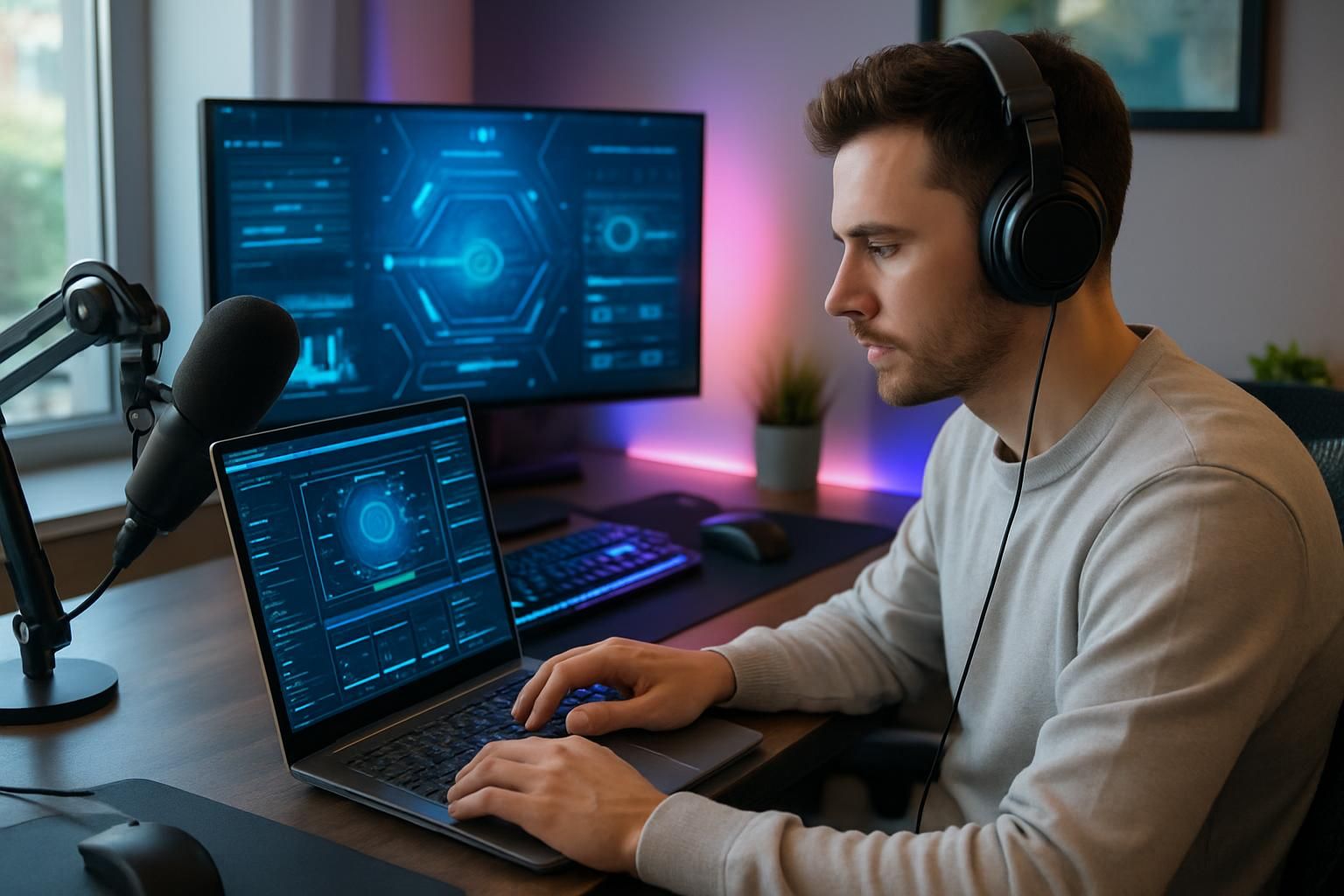

Le streaming s’impose en 2026 comme une pratique incontournable dans l’univers du divertissement numérique. Grâce à la démocratisation des plateformes comme Twitch, de plus en plus de créateurs de contenu choisissent de partager leur passion en direct. L’essor de cette activité a aussi poussé les logiciels dédiés à l’encodage et à la diffusion vers une meilleure ergonomie et une plus grande puissance, à l’image d’OBS Studio 2026. Ce logiciel gratuit et open source accompagne aussi bien les débutants que les streamers aguerris dans la création d’un flux vidéo et audio d’excellente qualité. Cette tendance s’inscrit dans un écosystème où la qualité streaming et la stabilité du signal sont devenues des attentes fondamentales pour fidéliser une audience exigeante. Configurer son stream Twitch facilement avec OBS Studio est aujourd’hui accessible à tous, à condition de suivre un tutoriel streaming capable de détailler les enjeux techniques sans complexité inutile.
Les progrès réalisés dans le domaine de l’encodage matériel et la montée en puissance des ordinateurs permettent désormais d’obtenir une diffusion en direct fluide et nette, même en 1080p. L’optimisation des paramètres OBS participe directement à ce résultat, en tenant compte de la configuration matérielle et de la bande passante disponible. De plus, les options multiples offertes par OBS Studio 2026 permettent une personnalisation avancée du setup streaming Twitch, intégrant caméras, sources audio, overlays et scènes dynamiques. Ce guide streaming 2026 accompagne chaque étape de cette configuration pour rendre le processus accessible, tout en exploitant au maximum les ressources modernes. Pour les passionnés ou les professionnels, maîtriser OBS représente un atout indispensable pour pérenniser sa présence sur Twitch et séduire des spectateurs toujours plus nombreux et attentifs.
Découvrir OBS Studio 2026 : un logiciel incontournable pour configurer stream Twitch efficacement
OBS Studio 2026 est au cœur des outils recommandés pour la diffusion en direct sur Twitch en 2026. Ce logiciel open source, disponible gratuitement, fonctionne sur Windows, Mac et Linux, offrant une polyvalence d’utilisation sans précédent. Son architecture évolutive permet à la fois un accès simple pour les novices et une profondeur fonctionnelle avancée pour les utilisateurs expérimentés.
La force de OBS Studio réside dans sa capacité à exploiter les encodeurs matériels modernes tels que NVENC de NVIDIA, AMD VCE ou Intel QuickSync. Ces technologies spécialisées dans l’encodage vidéo prennent en charge le travail lourd de compression en temps réel, ce qui réduit la charge sur le processeur principal et améliore la qualité streaming. Par exemple, un joueur professionnel peut simultanément streamer en 1080p à 60 FPS tout en maintenant un jeu fluide, grâce à l’activation de NVENC dans OBS. C’est un atout majeur par rapport aux solutions logicielles plus anciennes ou payantes comme XSplit que certain·e·s débutants peuvent considérer.
Outre la capture d’écran et l’encodage, OBS Studio permet d’intégrer dynamiquement différents éléments visuels, comme une webcam, des alertes de dons, des chats visibles à l’écran, et même des widgets interactifs. Cette flexibilité facilite la création d’un contenu engageant et professionnel. La bibliothèque de plugins disponibles sur GitHub complète l’expérience, avec des options pour automatiser la gestion des scènes ou synchroniser le stream avec des plateformes sociales.
Il est important de noter qu’OBS, par sa nature open source, bénéficie de mises à jour régulières qui intègrent les dernières innovations et corrections. En 2026, la communauté active garantit un support technique et des tutoriels innovants, rendant la maîtrise du logiciel accessible via de nombreux guides et vidéos. Pour les streamers Twitch, choisir OBS Studio c’est investir dans un écosystème stable, gratuit et en constante évolution pour optimiser stream Twitch en toute sérénité.

Paramètres OBS essentiels pour un setup streaming Twitch facile et performant
Prendre en main OBS Studio 2026 commence par comprendre la configuration des paramètres essentiels qui garantissent une diffusion en direct de qualité. Cette étape est cruciale pour éviter les problèmes techniques, tels que les pertes de FPS, l’image pixellisée ou un son décalé, qui nuiraient à l’expérience des spectateurs. Le guide streaming 2026 recommande de distinguer deux grandes phases dans la configuration : les réglages vidéo et audio et les paramètres liés à la sortie du stream.
Configurer l’encodage et le débit
Le choix de l’encodeur vidéo est primordial. Sur OBS, il est conseillé d’utiliser un encodeur matériel si disponible, comme NVENC ou QuickSync. Cela soulagera la charge du CPU et aidera à maintenir une qualité streaming élevée sans dégrader les performances du jeu. Dans l’onglet « Sortie », sélectionner le mode avancé offre la possibilité de régler précisément le débit binaire (bitrate). Pour du 1080p à 60 fps, un débit entre 4500 et 6000 kbps est recommandé, tandis que le 720p peut se contenter de 3000 kbps. Ce réglage doit aussi être compatible avec la vitesse d’upload de votre connexion internet pour éviter des ralentissements.
Ajuster la résolution et la fréquence d’images
Il est possible que l’utilisateur ait besoin de réduire la résolution pour mieux s’adapter à son matériel. Via l’onglet « Vidéo », vous pouvez régler la résolution de base et la résolution de sortie, la première correspondant à la taille de la capture et la seconde à ce qui sera diffusé. Pour un stream Twitch fluide, 720p à 60 FPS ou 1080p à 30 FPS constituent des choix équilibrés. La fréquence d’images impactera la fluidité et la consommation des ressources, un bon compromis est à étudier selon que vous privilégiez la qualité visuelle ou la stabilité.
Perfectionner l’audio pour une interaction optimale
Un bon setup streaming Twitch inclut un son clair et bien mixé. Dans l’onglet « Audio », choisir la fréquence d’échantillonnage à 48 kHz permet une restitution sonore optimale. Vous pouvez assigner différentes pistes audio : le son du jeu, la voix du streamer, ainsi que les alertes ou jingles. Cela facilite le réglage du mix et le traitement séparé des flux audio. Enfin, il est important de vérifier les périphériques d’entrée (micro) et de sortie (haut-parleurs) afin d’éviter les soucis de retours ou de saturations.
Résumé des points indispensables pour configurer son stream Twitch facile avec OBS
- Sélectionner un encodeur matériel adapté (NVENC, QuickSync ou VCE) pour optimiser le CPU.
- Régler le débit binaire en fonction de la résolution et de la vitesse internet.
- Choisir une résolution et une fréquence d’images équilibrées selon la capacité du PC.
- Configurer correctement les pistes audio et les périphériques d’entrée/sortie.
- Tester la configuration avant la diffusion avec l’option « Enregistrer » pour ajuster finement les paramètres OBS.
En complément, il est conseillé de consulter des ressources complémentaires pour s’adapter au matériel individuel, comme ce tutoriel dédié pour adapter votre configuration en cas de chute de FPS sur PC.
Étapes détaillées pour lancer une diffusion en direct sur Twitch avec OBS Studio
Une fois les paramètres OBS réglés, lancer sa première diffusion ne nécessite plus de longues procédures. L’objectif d’un tutoriel streaming complet est justement de rendre cette étape intuitive, même pour les novices. Voici un déroulé simple à suivre pour un setup streaming Twitch réussi.
Connexion à Twitch et gestion de la clé de stream
Après avoir ouvert OBS, rendez-vous dans les « Paramètres » puis « Streaming ». Sélectionnez la plateforme Twitch, puis saisissez votre nom d’utilisateur ainsi que la clé de diffusion. La clé se récupère dans le tableau de bord Twitch, sous la section « Stream ». Il est important de ne pas la partager publiquement, car elle donne accès à votre canal.
Création et organisation des scènes
Le cœur du logiciel repose sur les scènes, qui sont des ensembles de sources multimédias. Une scène peut regrouper la capture du jeu, une caméra, des overlays et des alertes. Créer plusieurs scènes permet de varier les contenus en direct, à l’image d’une régie virtuelle. Ajoutez vos sources par un simple clic sur « + » et sélectionnez par exemple « Capture de jeu » pour inclure la fenêtre de votre jeu ou « Périphérique vidéo » pour votre webcam.
Lancement de la diffusion
Lorsque vous êtes prêt, il suffit de cliquer sur « Démarrer le streaming ». OBS commence alors à envoyer le flux vers Twitch en temps réel. Dans la barre d’état, vous pouvez surveiller la qualité du stream, le nombre de frames encodées et les éventuels avertissements. N’hésitez pas à tester en amont avec la diffusion locale (bouton « Démarrer l’enregistrement ») pour vous assurer que tout fonctionne correctement.
Interagir avec son audience
L’interactivité est un facteur clé sur Twitch. Configurez des alertes automatiques pour les nouveaux abonnés, dons ou raids, au moyen de plugins ou intégrations comme Streamlabs. Cela stimule la participation et fidélise l’audience. Ce paramétrage se fait en parallèle dans OBS ou via des outils complémentaires, renforçant ainsi l’expérience immersive.
Pour aller plus loin et découvrir des astuces spécifiques pour configurer OBS facilement, suivez ce guide à jour, idéal pour démarrer et maîtriser vite votre environnement de diffusion.
Les alternatives à OBS Studio en 2026 : avantages et limites pour un setup streaming Twitch réussi
Bien qu’OBS Studio soit aujourd’hui la référence la plus adoptée chez les streamers, d’autres logiciels de streaming méritent d’être connus, surtout pour ceux qui recherchent une interface plus simplifiée ou des fonctionnalités spécifiques.
| Logiciel | Avantages | Limites |
|---|---|---|
| XSplit | Interface intuitive, bonnes options pour les débutants, intégrations simples Twitch intégrées. | Version gratuite limitée avec watermark, moins open source, consommation de ressources élevée. |
| Streamlabs OBS | Basé sur OBS avec widgets intégrés, alertes personnalisables, très populaire chez les streamers Twitch. | Peut être plus gourmand en ressources, parfois des bugs sur certaines plateformes. |
| Wirecast | Solution professionnelle multi-caméras, outils avancés de production vidéo en direct. | Complexe à configurer, coûteux, peu adapté aux gamers individuels. |
| vMix | Prise en charge de nombreux formats, production vidéo professionnelle. | Assez coûteux, plutôt conçu pour régies que pour streaming gaming. |
| Lightstream | Solution cloud facile d’accès, interface simplifiée pour débutants. | Moins de contrôle sur la qualité, dépendance à la connexion internet stable. |
Pour les amateurs et débutants, OBS Studio reste le choix privilégié en raison de sa flexibilité, de sa gratuité et de la richesse de sa communauté. Pour un streamer seul souhaitant un setup streaming Twitch facile et complet, ces alternatives, bien qu’intéressantes, n’offrent pas toujours le meilleur compromis entre puissance et simplicité. Cependant, selon vos besoins spécifiques et votre matériel, il peut être utile de les tester.
FAQ essentielle pour configurer son stream Twitch avec OBS Studio 2026
Comment obtenir ma clé de stream Twitch pour configurer OBS ?
Connectez-vous à votre compte Twitch, allez dans le tableau de bord du créateur, puis dans la section ‘Stream’. Vous y trouverez la clé de diffusion à copier dans OBS Studio pour lier votre compte.
Quel encodeur choisir pour optimiser la qualité streaming sur OBS ?
Privilégiez un encodeur matériel comme NVENC pour les cartes NVIDIA ou QuickSync pour Intel, ce qui réduit la charge CPU et améliore la fluidité du stream.
Quelle résolution et quel débit binaire choisir pour un stream fluide ?
Une résolution de 720p à 60FPS avec un débit entre 3000 et 4500 kbps est un bon compromis pour la plupart des connexions. Pour du 1080p, choisissez un débit de 4500 à 6000 kbps selon les capacités de votre réseau.
Puis-je configurer plusieurs pistes audio avec OBS Studio ?
Oui, en mode avancé, OBS permet d’utiliser jusqu’à 4 pistes audio distinctes, très utiles pour séparer la voix, le son du jeu et les alertes.
Quels sont les conseils pour éviter la chute de FPS pendant le stream ?
Utilisez un encodeur matériel, réduisez la résolution si nécessaire, augmentez la priorité du processus OBS, et fermez les applications gourmandes en ressources. Retrouvez plus d’astuces sur ce guide spécialisé.