En bref :
Réutiliser un ancien PC permet de créer un serveur domestique performant et polyvalent, tout en réduisant les déchets électroniques.
Le choix du matériel et du système d’exploitation détermine la stabilité, la sécurité et la qualité du stockage et des services proposés.
Des outils comme LVM, Docker et Proxmox facilitent la gestion, l’optimisation du réseau et la virtualisation pour des usages avancés comme la domotique ou le cloud personnel.
Les solutions logicielles (Ubuntu Server, TrueNAS, etc.) s’adaptent à tous les niveaux de compétence et à des applications variées (partage de fichiers, multimédia, accès à distance, etc.).
La sécurisation (SSH, pare-feu, gestion fine des utilisateurs) et une mise à jour régulière assurent la pérennité du projet.
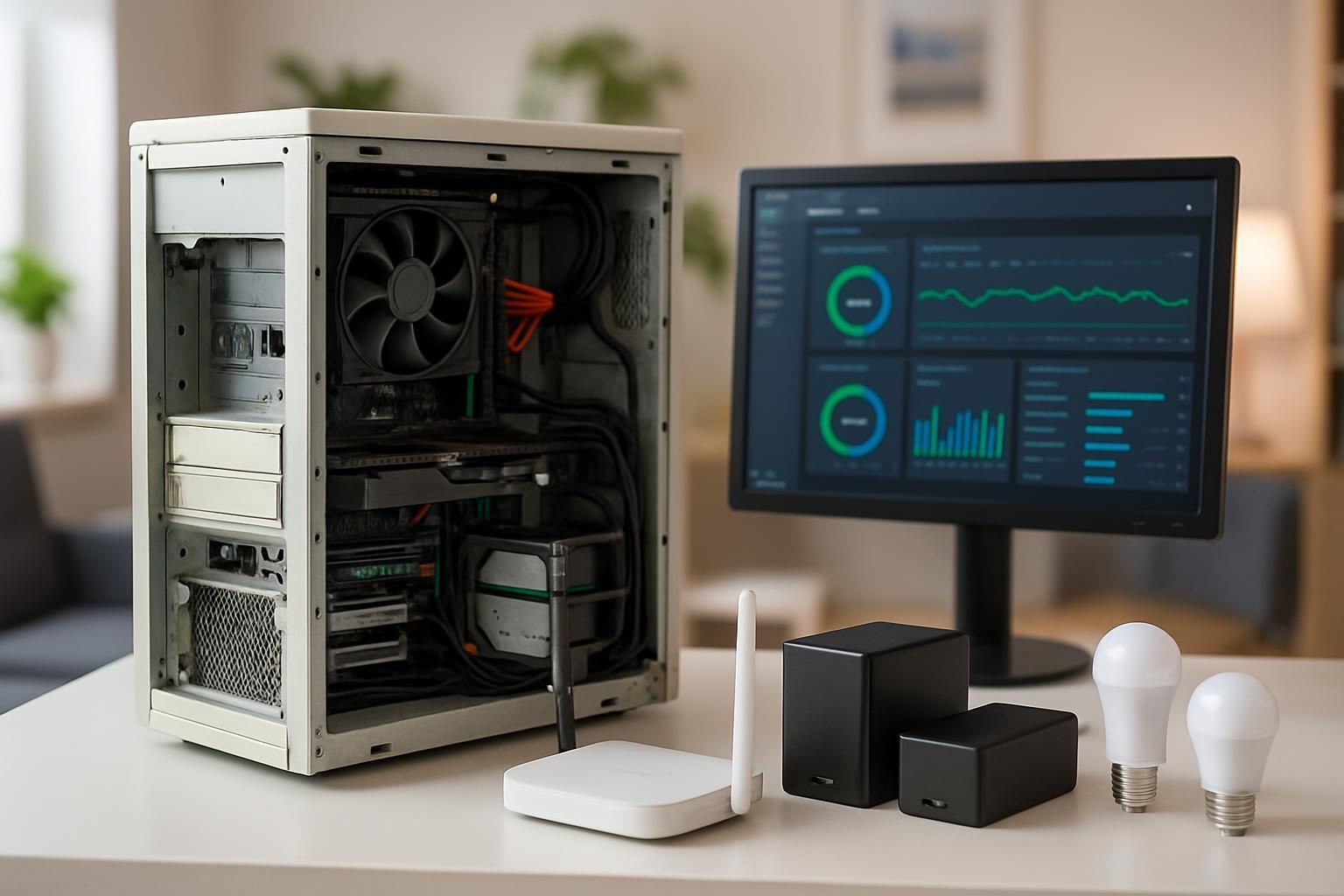
Recycler un vieux PC représente bien plus qu’un simple geste technique : c’est choisir de transformer l’obsolescence en ressource, tout en gagnant en autonomie numérique et en capacité d’innovation à la maison. À l’heure où le marché informatique accélère son renouvellement, des passionnés comme Lucie, autodidacte, prouvent que le remplacement systématique du matériel n’est pas une fatalité. Avec astuce et méthode, il est possible non seulement de centraliser ses fichiers, de contrôler ses objets connectés ou de créer son propre Netflix familial, mais aussi d’allonger élégamment la durée de vie de son équipement. Cette approche offre une alternative écologique aux fermes de serveurs distantes, en misant sur l’intelligence collective et l’évolution logicielle.
Les bénéfices pratiques ne se limitent pas à la satisfaction éco-responsable : pouvoir héberger ses propres services, garantir la confidentialité de ses données grâce à Nextcloud ou monter une vidéothèque partagée avec Plex allège la vie numérique du foyer. Depuis la gestion avancée du stockage jusqu’à la mise en réseau optimisée, chaque étape franchie permet de gagner en performance et en contrôle, sans surinvestir. Entre anecdotes de bidouilleurs, conseils d’experts et retours de ceux qui sont passés de Raspberry Pi à une machine plus robuste, ce guide invite à franchir le pas sereinement, sans complexifier inutilement le processus.
Pourquoi transformer un vieux PC en serveur maison : bénéfices économiques et écologiques
Opter pour la transformation d’un ancien poste en serveur domestique s’impose comme une solution de bon sens en 2026. Cette démarche, souvent amorcée pour des raisons budgétaires, s’avère également très pertinente sur le plan environnemental. Là où l’achat d’un boîtier NAS ou d’une nouvelle machine implique la fabrication et le transport d’un nouvel appareil, la remise en service d’un ordinateur existant permet de prolonger la durée de vie de composants, bien souvent sous-exploités. C’est ainsi que de nombreux foyers ont pu éviter de jeter leur vieil ordinateur de bureau, trop lent pour des usages classiques, mais parfaitement adapté pour servir de plateforme de stockage sécurisée ou de centre multimédia familial.
Économiquement, la réutilisation d’un PC amorti réduit drastiquement les coûts initiaux. En adaptant un projet aux capacités existantes — remplacement d’un disque, ajout de RAM ou d’une carte réseau gigabit —, il est possible de rivaliser avec des solutions du commerce, tout en gardant une flexibilité remarquable sur le choix des usages et des évolutions logicielles. Cette flexibilité, associée à la lutte contre l’obsolescence programmée, fait du vieux PC un atout : il est désormais possible de tester, remplacer ou mettre à jour (matériel ou logiciel) à volonté, sans dépendre du fabricant initial.
Polyvalence d’un serveur domestique : stockage, applications, domotique et cloud personnel
Les usages d’un serveur domestique dépassent largement le simple partage de fichiers. Avec une configuration adaptée, cette plateforme accueille des services variés : centralisation de photos, backup automatisé, cloud personnel (grâce à Nextcloud), contrôle d’équipements connectés avec Home Assistant, hébergement de sites web familiaux, ou encore diffusion de médias avec Plex ou Jellyfin. Les récentes évolutions de la virtualisation ont ajouté de nouveaux usages, permettant d’isoler facilement les applications sensibles ou gourmandes grâce à des containers Docker légers.
Les familles multiplient les expériences de ce type, trouvant souvent le serveur idéal dans un vieux PC du salon : on le voit intéresser les parents pour stocker les souvenirs, épater les adolescents par l’autonomie offerte, ou encore fédérer les technophiles autour de la domotique maison.
Réduction des déchets électroniques et optimisation des ressources matérielles
Prolonger la vie d’un ordinateur fatigué, c’est participer activement à la chasse aux déchets électroniques, catégorie particulièrement impactante dans l’empreinte carbone mondiale. En réaffectant ancien disques, barrettes de RAM, et en remplaçant une alimentation fatiguée, on limite la demande en extraction de matières premières tout en maîtrisant la consommation d’énergie du serveur — la plupart des PC recyclés étant moins énergivores qu’on ne l’imagine une fois optimisés.
De surcroît, cette optimisation va de pair avec un meilleur pilotage du matériel : contrairement à un NAS fermé, le serveur maison évolue au gré des besoins et des technologies. Quand Lucie a voulu améliorer la performance de son serveur multimédia, elle n’a eu qu’à changer le disque pour un modèle plus rapide, sans changer toute la station.
Choisir le matériel adapté pour un serveur maison performant à partir d’un ancien PC
Bien choisir les composants techniques est une condition essentielle pour assurer la fiabilité et la stabilité du serveur domestique. Il ne s’agit pas forcément d’avoir la dernière génération de matériel, mais d’associer judicieusement les bons éléments pour faire face aux sollicitations attendues (stockage de films, backups automatiques, usage intensif de Docker, etc.). Parmi les choix stratégiques : la quantité de mémoire RAM (idéalement 4 Go minimum pour de la virtualisation légère), la capacité et le type du ou des disques durs (HDD pour gros volumes, SSD pour réactivité), une bonne carte réseau en Ethernet gigabit, sans oublier une alimentation fiable permettant de préserver l’ensemble des composants.
Mémoire RAM, disques durs et carte réseau : composants clés pour un serveur stable
La stabilité et la réactivité du serveur passent en priorité par trois éléments : la mémoire vive, le stockage et le réseau. Un minimum de 4 Go de RAM s’impose pour les usages multitâches (Nextcloud + Plex par exemple), mais il est recommandé de viser 8 Go pour la virtualisation ou l’usage de nombreux containers Docker.
Côté disque, privilégier plusieurs disques (RAID ou pas) permet de cloisonner les données critiques et de sécuriser les sauvegardes. Le SSD garantit des accès rapides pour le système, tandis qu’un HDD classique assure le volume de stockage. Enfin, une carte réseau gigabit ethernet offre la stabilité nécessaire pour des accès distants rapides, limitant les frustrations lors de la lecture de vidéos ou le transfert de gros fichiers.
Configurations types selon puissance, usages envisagés et systèmes d’exploitation
Tout projet étant unique, plusieurs modèles de configuration peuvent être recommandés selon les ambitions et l’état du matériel. Un ancien Raspberry Pi peut suffire pour de la supervision domotique légère, tandis qu’une tour Core i5 de dix ans, 8 Go de RAM et 1 To de HDD sera plus à l’aise pour centraliser la vie numérique d’une famille de cinq personnes avec Plex, Nextcloud et Home Assistant. Plus avancé, un PC avec processeur Xeon, 16 Go de mémoire et deux SSD, propulse le projet vers la virtualisation intense avec Proxmox, permettant d’allouer une machine virtuelle à chaque usage.
Profil | RAM | Stockage | Usage principal | OS recommandé |
|---|---|---|---|---|
Découverte | 2 Go | 500 Go HDD | Partage de fichiers | OpenMediaVault |
Familial | 4-8 Go | 1To SSD+HDD | Cloud + Multimédia | Ubuntu Server |
Avancé | 16 Go+ | RAID SSD/HDD | Virtualisation / Docker | Proxmox / Debian |
Exemples pratiques d’associations matériel et logiciels adaptés
Lucie, après avoir commencé sur Raspberry Pi pour piloter sa serre, a migré vers une tour bureautique équipée de 8 Go de RAM et un SSD récupéré. Entre temps, elle a adopté Ubuntu Server pour sa flexibilité, combiné à Docker afin d’orchestrer Nextcloud (partage/backup), Plex (multimédia) et Home Assistant (domotique) dans des containers isolés. Cette configuration a permis d’adapter la consommation d’énergie, la gestion du stockage et la maintenance des services, simplement par remplacement d’un disque ou d’une carte réseau défaillante.
Sélectionner et installer le système d’exploitation idéal pour votre serveur maison
Le choix du système d’exploitation n’est jamais anodin, car il conditionne aussi bien les possibilités d’administration que les usages ou la courbe d’apprentissage. Entre distributions Linux spécialisées, alternatives open-source, et solutions commerciales, tout dépend du niveau de maitrise, des besoins et du matériel existant. Il ne faut pas hésiter à tester différentes solutions pour retenir la plus stable et accessible.
Comparatif des OS : Ubuntu Server, TrueNAS, Windows Server et alternatives Linux
Ubuntu Server s’illustre par son support communautaire, sa polyvalence (Web, multimédia, containers Docker, etc.) et sa gestion moderne du réseau (Netplan). TrueNAS cible d’abord le stockage et les backups, avec une interface web très puissante pour les novices. Windows Server offre une certaine continuité pour les utilisateurs habitués à l’écosystème Microsoft, avec cependant une licence payante et des besoins plus importants en ressources. Pour plus de modularité, Debian, OpenMediaVault ou encore Proxmox séduisent les profils à la recherche d’architecture sur mesure ou de virtualisation avancée.
OS | Points forts | Inconvénients potentiels |
|---|---|---|
Ubuntu Server | Flexible, support large | CLI, besoin de familiarisation |
TrueNAS | Gestion stockage avancée, web UI | Plus exigeant sur matériel |
Windows Server | Familiarité Windows | Licence, gourmand en RAM |
Proxmox | Virtualisation facile, interface web | Learning curve, ressources |
Debian | Léger, stable | Moins intuitif pour débutant |
Installer le système : création de clé USB bootable et configuration BIOS optimisée
L’installation d’un système d’exploitation récent sur une machine d’occasion commence par la création d’une clé USB bootable (Rufus, Etcher ou balena). On paramètre le BIOS pour permettre le boot sur le port USB, tout en veillant à désactiver éventuellement le Secure Boot si besoin. Le branchement direct en Ethernet est recommandé pour bénéficier d’une stabilité accrue lors des premières updates ou de l’installation des paquets essentiels.
Le déroulement varie selon l’OS : Ubuntu Server propose un assistant graphique ou textuel bien documenté, tandis que TrueNAS ou OpenMediaVault guident l’utilisateur à travers une interface simplifiée. Pour les experts, Debian ou Proxmox offrent un contrôle total, au prix d’une installation à la main, mais adaptée à des architectures très personnalisées.
Configurer le service de fichiers, accès distant sécurisé et gestion des permissions
Dès que le serveur est en ligne, il convient d’activer le partage de fichiers – le plus souvent, via Samba (SMB/CIFS) pour les réseaux mixtes Windows/Linux. Les premiers pas incluent la création d’un répertoire partagé, la définition des autorisations et la gestion fine des utilisateurs.
L’accès distant sécurisé repose sur l’activation du service SSH : pour cela, il faut adapter la configuration (changement de port, désactivation du login root, authentification par clés) et restreindre les droits, en suivant les meilleures pratiques réseau et le fonctionnement de l’attribution dynamique des IP dans les réseaux domestiques. Pensez à documenter chaque ajout ou modification pour faciliter la maintenance à long terme.
Optimisation du stockage, gestion réseau et renforcement de la sécurité pour serveur maison
Optimiser l’existant signifie exploiter pleinement chaque gigaoctet et chaque watt consommé. Avec les bons outils, même une configuration modeste atteint une fiabilité remarquable, à condition de soigner la gestion du stockage, le paramétrage réseau et la sécurité dès le départ.
Gestion avancée du stockage avec LVM : étendre et adapter l’espace disque disponible
Sur une machine destinée à évoluer, la mise en place de LVM (Logical Volume Manager) sous Ubuntu Server (ou Debian) est un atout. Cette surcouche permet d’ajouter ou d’étendre un disque sans interrompre les services. Pour ajouter un disque de 2To dans l’espace de stockage existant, quelques commandes suffisent : pvcreate, vgextend, puis lvextend et resize2fs. Cette souplesse offre la possibilité de répondre à une augmentation de la demande sans migrer tout le serveur ni perdre de données.
Paramétrage réseau : attribuer une IP fixe pour garantir un accès fiable sur le réseau local
Un serveur domestique exige une adresse IP fixe pour rester accessible, notamment pour les partages Samba, l’accès à Plex ou l’administration à distance. Sur les systèmes récents, Netplan (intégré par défaut dans Ubuntu Server) simplifie grandement la déclaration d’une adresse statique, mais l’opération s’effectue très bien via l’interface web de TrueNAS ou directement dans les fichiers de configuration du serveur sous Debian.
Configuration DNS et prévention des conflits réseau domestiques
Un point crucial pour éviter les interruptions : la gestion des DNS locaux. Affecter un nom d’hôte, par exemple « serveurmaison.local », facilite les connexions et la mémorisation. Pour approfondir ces aspects, une visite sur l’explication détaillée du fonctionnement DHCP et IP sur un réseau domestique peut éclairer de nombreux débutants et aider à prévenir les conflits d’adresses.
Définir une IP statique dans le routeur ou via Netplan/TrueNAS
Assigner un nom unique au serveur et tester son accessibilité réseau
Mesures de sécurité essentielles : mise à jour, pare-feu, utilisateurs non-root et accès SSH sécurisé
La sécurité ne doit jamais être reléguée au second plan, même pour un serveur domestique. Première étape : appliquer systématiquement les patchs et scripts de mise à jour (apt update && apt upgrade sous Ubuntu/Debian ; interface dédiée sur TrueNAS ou Proxmox). Puis, activez le pare-feu (ufw enable), créez des utilisateurs restreints et configurez un accès SSH optimisé : changement du port défaut, activation de l’authentification par clés et restriction des accès SSH à des adresses IP connues.
Une veille régulière sur les logs du système (journalctl, fail2ban pour les blocages temporaires) complète ces précautions. Même sur un réseau privé, il n’est pas superflu de compartimenter les autorisations, chaque container Docker pouvant être relié à un sous-réseau spécifique pour isoler les risques.
Enrichir votre serveur maison : applications, virtualisation et conseils pour serveur multimédia
Outre la simple mutualisation du stockage, le serveur domestique peut devenir une plateforme de services sur mesure, grâce à l’adoption de la virtualisation, des containers et d’applications dédiées au multimédia, à la domotique ou au cloud.
Installer des services en containers Docker pour cloud personnel, domotique et multimédia
L’une des évolutions les plus marquantes du secteur réside dans l’essor des containers Docker, qui démocratisent la gestion, l’ajout, et l’évolution de services indépendants. Installer Nextcloud pour héberger ses fichiers, Plex pour diffuser ses vidéos, ou Home Assistant pour piloter sa maison intelligente ne demande plus que quelques lignes de commande ou l’utilisation d’interfaces web. Chaque service tourne dans son propre container, isolé et facile à restaurer en cas de souci.
Ce modèle facilite aussi les tests : on peut, par exemple, déployer Jellyfin ou remplacer instantanément l’application de messagerie sans perturber le reste du serveur.
Exploiter la virtualisation Proxmox pour optimiser ressources et modularité du serveur
Lorsqu’un serveur dispose d’au moins 8 Go de RAM et d’un processeur quad-core, l’installation de Proxmox marque une étape décisive : cette solution gratuite permet de créer des machines virtuelles (VM) aussi bien que des containers LXC, et d’assigner simplement des ressources à chaque tâche. Cette séparation garantit une meilleure sécurité et une modularité exemplaire : une VM pour Nextcloud, une autre pour Plex, ou l’installation d’un VPN sans risque de compromettre tout le système.
Au fil de ses projets, Lucie a pu faire tourner, sur le même serveur recyclé, un cloud personnel pour ses documents de travail et un espace multimédia séparé pour sa famille, sans jamais risquer les données de l’un ou l’autre.
Conseils pour monter un serveur multimédia performant : matériel, stockage et transcodage
Migrer vers un serveur domestique multimédia suppose quelques précautions supplémentaires, surtout si l’on souhaite du transcodage à la volée pour téléviseurs ou smartphones variés. Côté matériel, une carte graphique compatible ou un processeur récent optimisera le décodage des flux vidéo avec Plex ou Jellyfin. Le choix d’un gros disque (HDD) associé à un cache SSD booste les débits, surtout pour les bibliothèques de films ou les métadonnées d’Plex.
RAID et partages simplifiés pour une expérience fluide et sécurisée
La mise en place d’un RAID logiciel (via TrueNAS, Ubuntu Server ou Debian) assure la sécurité des contenus. Pour les partages, privilégiez Samba ou NFS selon vos clients. En cas de famille nombreuse ou de vidéothèque partagée, le RAID 1 (miroir) offre un bon compromis entre performance et tranquillité d’esprit, même si un backup externe reste incontournable.
Stockage SSD pour le système, HDD en RAID pour la volumétrie
Ajout d’une carte réseau gigabit pour streaming fluide
Gestion des droits d’accès via l’interface du serveur ou de Plex
Retour d’expérience : évolutions concrètes et astuces pour contourner les limitations matérielles
Un des secrets du succès de ces projets, c’est l’approche itérative : on commence petit, puis on adapte. Comme Lucie, nombreux sont ceux ayant démarré sur un Raspberry Pi avant de migrer un jour sur une tour recyclée, étoffant progressivement leur infrastructure en voyant leurs besoins croître. Un adaptateur USB Ethernet peut par exemple résoudre une lenteur réseau inattendue ; un ancien disque dur récupéré d’un portable permet d’augmenter facilement de 1 ou 2 To le stockage total.
L’apprentissage sur le tas, combiné aux ressources communautaires, permet de contourner la plupart des limites du matériel ancien. Tester différentes configurations – du choix de Nextcloud à celui de Plex, de la gestion Docker à l’installation de Proxmox ou TrueNAS – forge l’expérience du bidouilleur et fait du serveur maison l’espace d’innovation personnalisé du foyer.
FAQ
Quel système d’exploitation choisir pour un serveur domestique débutant ?
Pour commencer, Ubuntu Server offre une prise en main simple, un large support communautaire et permet d’installer facilement des services de stockage, web ou multimédias. TrueNAS brille pour la gestion centralisée du stockage et les sauvegardes. Pour une approche à la Windows, OpenMediaVault ou Windows Server sont accessibles, tandis que Proxmox séduira qui veut explorer la virtualisation.
Comment sécuriser efficacement l’accès à son serveur maison ?
Effectuer des mises à jour régulières, activer un pare-feu (UFW), restreindre les utilisateurs à des droits limités et privilégier la connexion SSH avec authentification par clés. Changer le port SSH et limiter l’accès à certains segments réseau assure une barrière supplémentaire contre les intrusions.
Puis-je réutiliser un PC portable ancien comme serveur ?
Oui, beaucoup de vieux laptops, dotés d’au moins 4Go de RAM et d’un bon disque dur, se transforment aisément en serveurs d’appoint (sauvegarde, nextcloud, multimédia léger) tout en profitant d’une faible consommation électrique et d’une batterie servant d’onduleur de secours.
Faut-il obligatoirement une connexion Ethernet pour son serveur domestique ?
Pour une fiabilité parfaite (streaming vidéo, accès distant, usage domotique), une connexion Ethernet reste l’option recommandée. Un adaptateur USB/Ethernet améliore parfois grandement la stabilité d’une machine réutilisée, mais pour des usages basiques ou des tests, le Wi-Fi peut dépanner temporairement.
Quels services sont les plus utiles à installer en containers Docker ?
Nextcloud pour le cloud personnel, Plex pour la bibliothèque multimédia, Home Assistant pour la domotique, ainsi que Jellyfin et d’autres applications communautaires. La gestion en containers Docker facilite l’isolation, les mises à jour et les restaurations en cas de problème d’un service particulier.