
À mesure que Slime Rancher conquiert le cœur des passionnés de jeux vidéo, une nouvelle dynamique s’installe pour les utilisateurs de Linux. Depuis les avancées portées par Valve, le portage de la célèbre aventure des slimes sur des systèmes alternatifs n’a jamais été aussi accessible ni aussi performant. Férus de gameplay bac à sable, bidouilleurs et gamers avertis, chacun trouve matière à explorer, perfectionner ou modder son expérience. Depuis l’arrivée de Proton dans l’écosystème Steam, les barrières historiques tombent pour laisser place à un univers où la compatibility s’adapte, s’optimise, et inspire de nouvelles pratiques ludiques. Du choix judicieux des pilotes graphiques à la maîtrise du modding, en passant par la gestion des ressources, ce panorama dévoile tous les ressorts pour savourer Slime Rancher dans sa version la plus fluide et personnalisée sur Linux.
Découverte approfondie de Slime Rancher et de son gameplay captivant sur Linux
Présentation des meilleures méthodes d’installation avec Steam et Proton
Explication de la compatibility historique et des alternatives telles que Lutris ou Heroic Launcher
Optimisation graphique, gestion des ressources et conseils avancés pour maximiser la performance
Zoom sur les avancées 2026 : Proton 10, Gamescope, support Steam Deck
Étapes et astuces pour le modding efficace de Slime Rancher sous Linux
Réponses claires aux questions les plus fréquentes de la communauté Linux française
Slime Rancher Linux : découvrir l’univers ludique et la compatibilité initiale
Présentation du gameplay sandbox unique de Slime Rancher sous Linux
Slime Rancher propose une aventure immersive où le joueur incarne Beatrix LeBeau, pionnière d’un ranch intergalactique peuplé de slimes acidulés et espiègles. Ce jeu de sandbox combine gestion, exploration et stratégie dans un univers ouvert coloré. Sur Linux, l’essence du gameplay reste intacte : aspirer, élever et croiser différentes espèces de slimes, développer des gadgets automatisés et optimiser les ressources du ranch dans une atmosphère légère et captivante.
L’environnement graphique, servi par une gestion fluide des mouvements et une mécanique intuitive, séduit autant les néophytes que les hardcore gamers. Les adaptations techniques récentes permettent aux utilisateurs Linux de profiter pleinement des interactions ingénieuses, que ce soit sur une distribution classique ou sur des plateformes récentes telles que le Steam Deck. L’intégration des outils de configuration avancée renforce encore davantage l’attrait du jeu sur ces systèmes alternatifs.
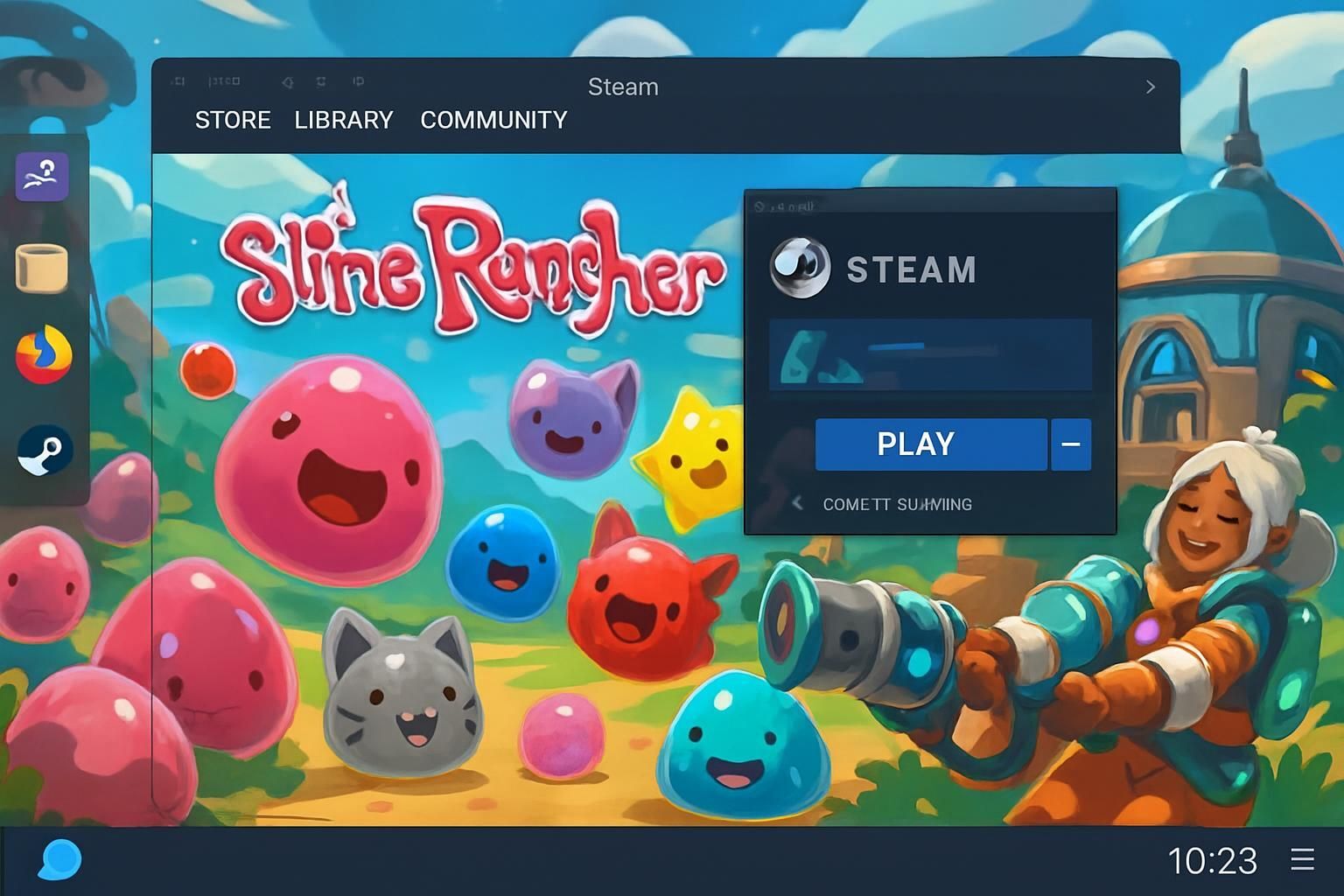
Historique de la compatibilité Windows/macOS et émergence sous Linux
À sa sortie, Slime Rancher visait prioritairement Windows puis macOS, reléguant Linux en marge de la compatibilité officielle. Seuls les utilisateurs chevronnés, à l’aide de solutions comme Wine, parvenaient à contourner les limitations d’origine. Cette situation évolue drastiquement à partir de 2018, avec l’introduction de Proton par Valve, intégré à la plateforme Steam. Le taux de compatibility s’améliore, ce qui catalyse une explosion de la popularité du jeu au sein de la sphère Linux.
Les retours de la communauté, amplifiés par les benchmarks et guides dédiés, favorisent la démocratisation de Slime Rancher hors de son écosystème natif. L’évolution rapide des outils d’exécution sur Linux marque ainsi un tournant majeur pour de nombreux titres autrefois restreints au monde Windows, préfigurant l’essor d’un gaming ouvert et collaboratif.
Les raisons d’adopter Linux pour jouer à Slime Rancher
Opter pour Linux afin de savourer Slime Rancher présente plusieurs avantages notables. La stabilité croissante des distributions modernes, conjuguée à la flexibilité des environnements et à la sécurité renforcée, attire un public de plus en plus large. Les paramètres de personnalisation avancés séduisent également les utilisateurs souhaitant adapter leur système à leur style de jeu.
La philosophie open source des systèmes Linux offre la possibilité de participer activement à l’amélioration des performances et de la compatibility. Avec le développement de solutions telles que Proton et l’évolution de la prise en charge par Steam, la communauté peut désormais accéder à l’expérience complète de Slime Rancher, tout en bénéficiant d’optimisations continues et d’un environnement sécurisé, à l’abri des risques liés à certains modules propriétaires.
Comprendre les solutions techniques pour exécuter Slime Rancher sous Linux
Le rôle essentiel de Wine dans l’émulation Windows sur Linux
Historiquement, Wine s’affirme comme la première réponse viable pour lancer des applications Windows, dont Slime Rancher, sous Linux. Cet outil open source ne simule pas un système, mais traduit directement les appels systèmes Windows vers leur équivalent Linux. Reposant sur une architecture modulaire, Wine permet d’installer et d’exécuter de nombreux titres initialement réservés à un autre OS. Toutefois, malgré ses progrès, la lourdeur des configurations spécifiques et des dépendances peut freiner les moins aguerris.
Pour Slime Rancher, Wine a longtemps représenté la seule alternative, mais avec des compromis en termes de stabilité et de mises à jour du jeu. L’approche communautaire de Wine provoque cependant une émulation constante, poussant l’écosystème à explorer des solutions plus intégrées et fluides pour le public Linux du jeu.
Proton : la couche de compatibilité optimisée Steam pour Slime Rancher Linux
Proton s’impose comme le pivot actuel de la compatibility des jeux Windows, dont Slime Rancher, sur Linux. Développé par Valve et intégré à Steam, il se base sur Wine en y ajoutant des optimisations orientées gaming : support des contrôleurs, gestion plus fine de DirectX ou du réseau. L’atout majeur de Proton réside dans sa simplicité d’utilisation et la gestion transparente des patchs et correctifs pour chaque jeu.
Les versions successives de Proton – en particulier Proton GE (GloriousEggroll) – intègrent souvent plus rapidement des fonctions avancées et améliorent la performance sur des titres réputés complexes. Pour Slime Rancher, le choix de la version adaptée garantit un taux de réussite optimal, que ce soit sur une machine classique ou un Steam Deck.
Steam sur Linux : gestion native des mises à jour et compatibilité
L’application Steam pour Linux joue un rôle central dans la démocratisation du jeu sur systèmes non-Windows. Grâce à Steam Play, chaque utilisateur a la possibilité de télécharger, installer et lancer Slime Rancher sans configuration complexe : un gain de temps considérable. Steam automatise la gestion des mises à jour, la synchronisation cloud et le support des sauvegardes multiplateformes.
Par ailleurs, l’intégration poussée de Proton dans Steam facilite la prise en charge des correctifs spécifiques à chaque titre et favorise la détection rapide des éventuels soucis de compatibilité. Ainsi, la plupart des joueurs Linux constatent une expérience quasi-identique à celle d’un environnement Windows, tout en profitant d’une plateforme ouverte et évolutive.
Guide pratique : installer et lancer Slime Rancher sur Linux avec Steam
Installer Steam sur les distributions Linux populaires comme Ubuntu et Fedora
Pour démarrer l’expérience Slime Rancher sur Linux, la première étape consiste à installer Steam. Sur Ubuntu ou Fedora, l’installation s’opère via le gestionnaire de paquets officiel (apt, dnf, ou flatpak), garantissant la réception de la dernière version stable. Une fois lancé, Steam détecte automatiquement le support Linux natif et configure les chemins nécessaires.
Durant cette étape, vérifier la présence des dépendances telles que les bibliothèques graphiques (Mesa, Vulkan) optimise la performance et évite les crashs inopinés. Le recours à la documentation communautaire s’avère précieux pour contourner les particularités de certaines distributions, comme l’activation manuelle du support Flatpak ou la correction des permissions de lancement.
Configurer Steam Play et forcer Proton pour améliorer la compatibilité du jeu
Après l’installation de Steam sur Linux, il convient d’activer Steam Play via les paramètres. Cette fonction permet de lancer des titres Windows, dont Slime Rancher, grâce à Proton. Dans l’onglet « Steam Play », activer le support pour tous les jeux puis sélectionner la version de Proton souhaitée, qu’il s’agisse de celle recommandée par Valve ou d’une version personnalisée comme Proton GE.
Cette étape représente le point clé pour garantir la compatibility du jeu : dans certains cas, une simple modification de version de Proton suffit à résoudre les soucis techniques ou à augmenter la fluidité. La communauté suggère de consulter régulièrement les rapports de compatibilité pour choisir la version la plus adaptée à Slime Rancher. Le tout, sans nécessiter d’effort avancé en ligne de commande.
Procédure d’achat, téléchargement et lancement de Slime Rancher via Steam Library
L’achat de Slime Rancher s’effectue directement depuis la boutique Steam, qui applique automatiquement la réduction ou la devise selon la région de connexion. Suite à la transaction, le jeu apparaît dans la bibliothèque de l’utilisateur, prêt à être téléchargé. La procédure s’effectue sans friction : cliquer sur « Installer » puis « Jouer » une fois le téléchargement terminé.
Grâce à la gestion intégrée des bibliothèques, Steam s’occupe de tous les prérequis et assure le fonctionnement optimal du titre, notamment en appliquant les mises à jour de Proton adaptées et en synchronisant les sauvegardes dans le cloud. Les utilisateurs du Steam Deck profitent d’une expérience homogène, bénéficiant du même niveau d’intégration.
Optimiser l’expérience Slime Rancher Linux : bonnes pratiques système et graphiques
Maintenir Steam, Proton et pilotes graphiques à jour pour une fluidité optimale
La régularité des mises à jour est primordiale. Maintenir Steam, Proton et les pilotes graphiques (NVIDIA, AMD, Intel) dans leur dernière version stable améliore significativement la performance de Slime Rancher sous Linux. Beaucoup d’erreurs courantes, comme les crashs ou les ralentissements, se règlent avec une simple actualisation des composants logiciels.
Bon nombre de joueurs partagent sur les forums leur expérience de gain immédiat en fluidité suite à l’actualisation de Proton ou du pilote GPU. La vigilance quant à la sortie de nouveaux patchs s’avère donc payante, tout comme l’écoute des recommandations diffusées sur la communauté Valve et les réseaux sociaux spécialisés.
Ajuster les paramètres graphiques : textures, ombres, VSync pour Linux
Dans Slime Rancher, l’ajustement des paramètres graphiques impacte directement la qualité de jeu. Sur Linux, privilégier des textures en Haute ou Moyenne définition, adapter le niveau des ombres, et activer ou non la synchronisation verticale (VSync) selon les capacités de l’écran peuvent faire une différence notable.
Faible configuration : privilégier le mode Fenêtré Plein écran, désactiver VSync et diminuer les ombres.
Machine puissante ou Steam Deck : activer toutes les options avancées et les textures élevées.
Chaque réglage s’effectue depuis le menu interne du jeu et peut être testé pour trouver le point d’équilibre parfait entre fluidité et graphisme selon la machine et la distribution Linux.
Gestion des ressources système : fermer applications et favoriser plein écran
Optimiser son expérience sur Linux avec Slime Rancher passe également par une gestion rationalisée des ressources. Fermer les applications gourmandes en arrière-plan, comme les navigateurs ou outils de messagerie, libère mémoire vive et cycles processeur. Cela prévient les stutters, tout en réduisant la chauffe sur des machines plus modestes ou des portables comme le Steam Deck.
Privilégier le mode plein écran exclusif limite la concurrence entre fenêtres et favorise une stabilité accrue des images affichées. Certains utilisateurs avancés utilisent des outils comme Gamescope pour encadrer encore plus précisément la gestion de la session gaming.
Avancées récentes pour une stabilité et fluidité accrues de Slime Rancher Linux
Impact de Proton 10 et Gamescope pour réduire les saccades et améliorer le rendu
La sortie de Proton 10 marque une étape déterminante dans l’optimisation du rendu graphique et la réduction des micro-saccades sous Linux. Alliée à Gamescope, une technologie développée par Valve, cette version introduit une meilleure synchronisation des images et une allocation plus intelligente des ressources GPU et CPU. Résultat, Slime Rancher devient jouable sans artefacts ni sauts intempestifs sur la majorité des distributions modernes.
Des retours d’expérience, comme ceux de l’utilisateur fictif Manon sur la communauté Steam, illustrent à quel point le passage à Proton 10 a résolu d’anciens problèmes. Le jeu s’exécute désormais avec une fluidité exemplaire, même lors des phases intensives en slimes et en animations complexes.
Support du Ray Tracing léger et optimisation pour SteamOS, Fedora, Steam Deck
Les améliorations techniques n’épargnent pas non plus la partie graphique avancée. En 2026, la prise en charge d’un Ray Tracing léger sur Linux optimise les reflets et la luminosité dynamique de Slime Rancher. Les machines sous SteamOS, Fedora ou dédiées comme le Steam Deck exploitent désormais ces nouveautés sans sacrifier la stabilité.
Cette accessibilité graphique donne aux utilisateurs la possibilité de réviser leur manière de jouer, proposant des sessions visuellement bien plus immersives, sans ralentissements frustrants. Le passage sur des environnements Linux dédiés au jeu n’implique plus aucun compromis visuel ou sonore, ce qui marque une rupture avec les années précédentes.
Certification ‘jeu vérifié’ sous Linux en 2026 : garanties de compatibilité
L’attribution du label « vérifié » à Slime Rancher par Steam en 2026 rassure pleinement les nouveaux venus. Ce badge valide la compatibilité intégrale sur Linux, y compris sur le Steam Deck et les grandes distributions. Il atteste également de la gestion efficace de la manette, des interfaces graphiques et des fonctionnalités de sauvegardes, supprimant toute appréhension technique à l’entrée.
Ainsi, même les joueurs peu à l’aise avec la technique peuvent se lancer dans l’installation et le jeu sans craindre les erreurs ou les dysfonctionnements récurrents du passé.
Version de Proton | Fluidité avec Slime Rancher | Stabilité sur Steam Deck | Compatibilité Mods |
|---|---|---|---|
Proton 7 | Bonne | Bonne | Moyenne |
Proton 9 | Très bonne | Excellente | Bonne |
Proton 10 | Excellente | Parfaite | Excellente |
Alternatives à Steam pour Slime Rancher Linux : Heroic Launcher et Lutris
Utiliser Heroic Launcher pour gérer Slime Rancher via GOG ou Epic sous Linux
Bien que Steam demeure la référence pour Slime Rancher sur Linux, de nombreux joueurs privilégient des alternatives, principalement pour leur collection sur GOG ou Epic Games. Heroic Launcher s’impose comme une interface moderne compatible avec ces magasins. Il permet de télécharger, installer et configurer le jeu en tirant parti de Proton, tout en gérant les DLC ou les sauvegardes cloud de façon intuitive.
Les points forts résident dans la simplicité d’intégration du support Proton natif et la facilité de passage d’une plateforme à l’autre. Pour ceux qui alternent entre plusieurs jeux multi-stores, Heroic Launcher offre ainsi une interface centralisée, bien adaptée au profil du « power user » Linuxien.
Lutris : avantages et contraintes pour l’installation et support Proton
Autre solution très appréciée, Lutris offre une flexibilité remarquable en permettant d’orchestrer les lanceurs, runners et versions de Wine/Proton pour chaque titre. La grande force de Lutris réside dans la gestion détaillée d’installations personnalisées, idéale pour les joueurs exigeants qui souhaitent paramétrer au plus fin chaque option du jeu.
Cependant, un certain degré de maîtrise technique est requis. Les profils prêts-à-l’emploi pour Slime Rancher facilitent les choses, mais l’utilisateur doit souvent jongler avec les scripts d’installation, la gestion des variables d’environnement et le choix du runner Proton ou Wine le plus compatible. Néanmoins, la communauté Lutris, très proactive, échange tutoriels et astuces pour une expérience la plus fluide possible.
Modding de Slime Rancher sous Linux : outils et gestion efficace des mods
Principaux gestionnaires de mods compatibles Linux : Unity Mod Manager et SRML
Le modding enrichit l’expérience Slime Rancher sous Linux, en prolongeant la durée de vie du titre via de nouveaux gadgets, types de slimes ou modifications de gameplay. Unity Mod Manager (UMM) et Slime Rancher Mod Loader (SRML) sont les outils principaux, désormais compatibles grâce à Proton, même sur des distributions modernes.
Ces gestionnaires permettent d’installer, désinstaller ou activer des mods en quelques clics et assurent le maintien d’une structure saine au sein des répertoires du jeu. Les mises à jour automatiques et la gestion des dépendances font partie de leurs atouts principaux.
Installer et utiliser les mods sur Linux via Proton et Wine
Pour installer un mod sous Linux, il est recommandé de lancer l’outil de gestion en utilisant Wine ou directement via Proton à l’aide de Lutris ou du terminal Steam. Il suffit de placer les fichiers dans le dossier « mods » du jeu, puis de valider l’installation depuis l’outil (UMM ou SRML). La compatibilité est optimale sur les versions récentes, à condition de partir de sources fiables.
Le lancement du jeu via Proton prend en compte la majorité des modifications sans déclencher d’erreur critique, à la condition de veiller à la bonne version des scripts et aux dépendances installées. Cette étape nécessite un léger apprentissage, mais elle offre un niveau de personnalisation inégalé sur Linux.
Gérer les conflits et éviter plantages : bonnes pratiques de modding Linux
Éviter les conflits de mods constitue un enjeu central pour jouer sereinement à Slime Rancher sur Linux. Veiller à installer un seul nouveau mod à la fois, tester le lancement, puis passer au suivant, limite le risque de corruptions de sauvegarde. Privilégier les versions marquées comme compatibles Linux sur le forum officiel ou le site Nexus Mods.
Source de mods | Compatible Linux | Sécurité validée | Avis communauté |
|---|---|---|---|
Nexus Mods | Oui (majorité) | Haute | Excellente |
Reddit / Forums officiels | Variable | Moyenne | Bonne |
Sites indépendants | Douteuse | Faible à moyenne | À vérifier |
Sources fiables et compatibilité des mods avec Slime Rancher Linux
La provenance des mods s’avère cruciale. Privilégier Nexus Mods ou les annonces officielles garantit une sécurité maximale. Les mods testés sur Linux et validés par les utilisateurs évitent des déconvenues. Les sources alternatives doivent être strictement vérifiées avant toute installation.
Sécurité et précautions lors du téléchargement de mods
Avant d’installer un mod, effectuer une analyse antivirus, même sur Linux, s’impose. Désactiver les téléchargements directs sans avis communautaire, sauvegarder ses fichiers personnels et consulter les rapports de bugs récents limite les risques. Se fier à la documentation officielle et partager ses retours demeure la meilleure prévention contre les dysfonctionnements graves.
Slime Rancher 2 sous Linux : compatibilité, performances et retours d’expérience
Absence de version native et efficacité de Proton sur distributions modernes
Avec l’arrivée de Slime Rancher 2, les développeurs n’ont pas publié de version native Linux. Pourtant, l’efficacité de Proton permet de lancer le jeu avec une compatibilité totale sur Steam ou via Heroic Launcher. Plusieurs distributions, dont Fedora, Arch et Ubuntu, rapportent un fonctionnement sans anicroche dès l’installation de la dernière version stable de Proton.
La gestion directe des correctifs et l’adaptabilité de la couche Proton favorisent ainsi une expérience fidèle à celle attendue sous Windows ou macOS.
Performances stables sur Steam Deck : recommandations pour Proton
Pour les joueurs sur Steam Deck, Slime Rancher 2 se révèle particulièrement stable et fluide avec Proton 10. L’interface tactile et les contrôles intégrés sont parfaitement reconnus, sans nécessiter de configuration avancée. Les retours de la communauté insistent sur l’importance de sélectionner la branche « experimental » de Proton pour bénéficier des correctifs les plus récents.
Ce contexte encourage l’exploration sur des configurations mobiles ou hybrides, à la fois adaptées aux nomades et aux adeptes du gaming sédentaire.
Conseils pour maximiser la fluidité de Slime Rancher 2 sous Linux
S’assurer un lancement optimal de Slime Rancher 2 tient à quelques astuces simples : appliquer les réglages graphiques comme pour le premier opus, surveiller la version de Proton choisie avant chaque session, et vider la mémoire des processus inutiles via l’outil de gestion système. Les joueurs avertis préconisent également une installation propre, sans mods tiers au début, afin de cerner d’éventuelles incompatibilités natives du jeu.
Gameplay et conseils avancés pour Slime Rancher sur Linux : enrichir l’expérience
Gestion des slimes et alimentation : maximiser la production via Linux
Une partie essentielle du succès dans Slime Rancher repose sur le choix éclairé des slimes élevés et de leur alimentation. Exploiter les outils de suivi des préférences alimentaires et des cycles de production aide à maximiser les plorts récoltés quotidiennement. Les adeptes Linux développent souvent des scripts annexes, via Bash ou Python, pour gérer automatiquement le réassort des enclos ou simuler des alertes de saturation.
Collecte de ressources et automatisation avec gadgets et drones
L’évolution du ranch dépend de la collecte effective des ressources (fruits, minerais, eaux spéciales). L’intégration des gadgets automatisés et surtout des drones simplifie la logistique et autorise la spécialisation de certaines zones du ranch. Sur Linux, ces fonctionnalités sont accessibles sans concession, et même améliorées grâce aux mods qui optimisent la disposition des éléments ou ajoutent de nouvelles routines.
Stratégies pour optimiser les revenus sur le marché des plorts
Le marché des plorts, fluctuant et imprévisible, récompense les stratégies d’investissement prudentes. Sur Linux, exploiter l’historique des variations de prix, disponible dans l’interface Steam, aide à déclencher la vente au moment optimal. Certains joueurs utilisent des applications complémentaires pour référencer en temps réel les cours et prévenir les pertes accidentelles.
Conseils pratiques pour éviter erreurs courantes Linux liées à Slime Rancher
Les problèmes classiques incluent l’oubli de mise à jour de Proton, le choix d’un mauvais pilote graphique ou la négligence des permissions d’exécution après extraction des mods. Fermer systématiquement les applications secondaires lors du lancement, relire les last logs en cas de problème, et privilégier le téléchargement sur Steam ou GOG protègent contre la plupart des soucis.
Réponses aux questions clés de la communauté Linux concernant Slime Rancher
La communauté Linux s’interroge souvent sur la meilleure version de Proton à adopter, sur la gestion fine des mods ou sur l’optimisation des ressources pour garantir la durée de la session. Beaucoup de réponses se trouvent sur les forums mais l’entraide entre utilisateurs, doublée du partage de scripts d’optimisation ou de saves, incarne le vrai moteur du succès de Slime Rancher sur Linux.
FAQ
Slime Rancher fonctionne-t-il sans problème sur toutes les distributions Linux ?
La majorité des distributions modernes telles qu’Ubuntu, Fedora et Arch assurent une excellente compatibilité avec Slime Rancher via Steam et Proton. Il est cependant préférable de tenir à jour Proton, le pilote graphique et de consulter les retours d’expérience utilisateurs pour les distributions plus exotiques.
Quel est le meilleur Proton pour Slime Rancher sur Linux ?
Proton 10 est actuellement plébiscité sur la plupart des forums pour sa fluidité et sa stabilité exceptionnelles avec Slime Rancher, tant sur desktop que sur Steam Deck. Toutefois, Proton GE peut offrir des correctifs particuliers selon votre matériel.
Le modding de Slime Rancher est-il aussi simple sur Linux ?
Oui, grâce à Unity Mod Manager et SRML, la gestion des mods est largement accessible depuis Linux. L’utilisation de Proton facilite l’installation et l’intégration dans le jeu, à condition de choisir des mods validés compatibles Linux.
Peut-on jouer à Slime Rancher 2 sur Steam Deck avec Linux ?
Slime Rancher 2 tourne très bien sur Steam Deck avec l’aide de Proton, surtout en version 10. Les contrôles natifs et les nouvelles optimisations garantissent une expérience parfaitement jouable, même en mode nomade.
Quels outils privilégier pour une performance optimale sur Linux ?
Il est conseillé d’utiliser la dernière version stable de Steam, Proton 10 (ou GE), de maintenir à jour vos pilotes graphiques, et de fermer les applications en arrière-plan pour tirer le meilleur parti de Slime Rancher sur Linux.