Équiper un proche d’une assistance informatique à distance n’est plus réservé aux experts ni aux grandes entreprises. Grâce à la démocratisation d’outils performants comme TeamViewer, les particuliers disposent désormais de solutions intuitives pour dépanner, former, ou collaborer avec des besoins variés. Le recours à la prise en main distante est aujourd’hui un réflexe efficace lorsque la distance rend impossible toute intervention physique. Mais cette pratique soulève aussi des enjeux cruciaux de sécurité, d’ergonomie et de confiance. Bien maîtrisée, elle devient un puissant levier pour résoudre bon nombre de soucis techniques rapidement, quel que soit le système d’exploitation ou la localisation du PC. Ce guide éclaire, pas à pas, l’installation, la configuration et l’utilisation des meilleures plateformes, tout en rappelant les réglages clés et précautions indispensables pour offrir une assistance informatique fiable, fluide et sécurisée.
Prendre le contrôle d’un PC distant à l’aide de TeamViewer apporte une efficacité inégalée pour dépanner, former ou collaborer à distance.
La simplicité d’installation et la connexion sécurisée rendent ces outils accessibles même pour des non-professionnels.
Protéger la sécurité de la connexion et l’identité des utilisateurs reste une exigence incontournable durant toute session à distance.
Alternatives gratuites ou natives sous Windows offrent aussi des solutions pratiques, selon les besoins et le niveau d’expertise.
L’évolution rapide des logiciels permet désormais une accessibilité sur tous types de systèmes et devices, incluant smartphones et tablettes.
Comprendre l’importance de prendre la main sur un PC distant pour un dépannage efficace
Le défi d’aider un proche sans accès physique à son ordinateur
Aider un membre de sa famille en plein blocage sur son ordinateur peut vite se muer en casse-tête lorsque l’on n’a pas accès à la machine. Entre les explications approximatives de l’utilisateur et l’impossibilité de voir l’écran concerné, le support technique à distance ressemble vite à un jeu de devinettes frôlant la frustration. Dans ces situations, les échanges téléphoniques ou écrits révèlent leurs limites, rendant la résolution du problème laborieuse, voire inefficace. Il suffit d’imaginer Émilie, habitant à Lyon, souhaitant venir en aide à sa grand-mère connectée dans la Drôme, pour illustrer l’importance d’une prise en main à distance réactive.
Comment la prise en main à distance simplifie le support informatique
Le recours à un logiciel de gestion à distance bouleverse positivement la donne. L’utilisateur, assisté depuis son domicile, n’a plus à décrire précisément les messages d’erreur ou à supposer l’origine du problème. Le technicien ou le proche accède à l’ordinateur ciblé via Internet, contrôle la souris, le clavier, visualise les fenêtres actives et peut intervenir en temps réel, comme s’il se trouvait physiquement devant l’appareil. Cette approche réduit considérablement le temps de diagnostic, limite les erreurs d’interprétation et rassure celui ou celle qui reçoit l’aide.
Présentation générale de la téléassistance et son fonctionnement
La téléassistance consiste à autoriser un tiers à accéder momentanément à son ordinateur à partir d’un autre poste distant. Elle repose sur l’établissement d’une connexion chiffrée entre deux machines, souvent via un service dédié basé sur Internet. L’utilisateur demandeur de support lance un logiciel ou active une fonctionnalité native, partage un identifiant provisoire, puis valide la prise de contrôle. L’intervenant opère alors à distance, avec les mêmes droits que s’il utilisait directement le PC. C’est ainsi que les opérations de dépannage, de formation ou de paramétrage de système se réalisent à travers le monde, quelle que soit la distance séparant les personnes impliquées.
Le contrôle à distance par Internet : principes et usages
À travers une transmission en direct de l’image et des commandes, la prise en main à distance permet de piloter le poste récalcitrant depuis n’importe où. Les usages sont multiples : installation de logiciels, résolution de messages d’erreur, récupération de documents, aide à la navigation, ou même collaboration en temps réel sur des dossiers partagés. Des secteurs comme l’assistance technique, la formation ou la maintenance informatique s’appuient très largement sur ces technologies pour offrir un support réactif et personnalisé.
Historique et démocratisation des outils de prise en main à distance
Autrefois réservée aux professionnels munis de logiciels complexes et onéreux, la prise de contrôle à distance s’est petit à petit démocratisée, notamment sous l’influence de la montée en puissance du haut débit et des offres gratuites destinées aux particuliers. Cette large accessibilité, couplée à des préoccupations croissantes pour la sécurité et la confidentialité, encourage aujourd’hui chacun à adopter de bonnes pratiques et à privilégier des solutions reconnues, adaptables à tous types de systèmes d’exploitation, des plus récents aux plus anciens.
Les meilleures solutions pour prendre la main sur un PC distant en toute simplicité
TeamViewer : la référence pour une prise en main gratuite et sécurisée
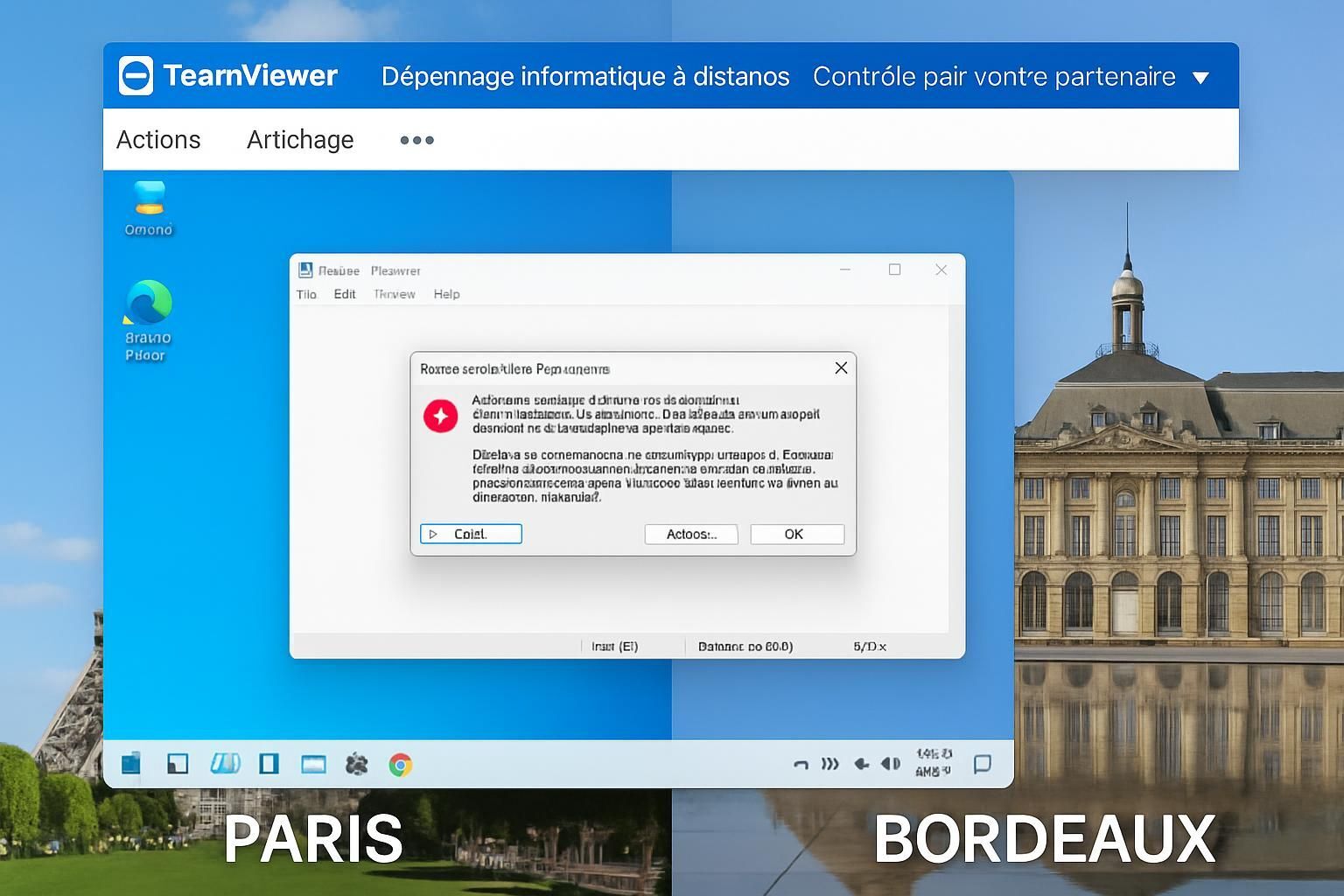
Au cœur des outils les plus fiables pour piloter un ordinateur à distance, TeamViewer trône en leader incontesté. Grâce à sa simplicité d’utilisation, son interface intuitive en français, sa gratuité pour un usage personnel et sa compatibilité avec Windows, macOS, Linux, ChromeOS, Raspberry Pi ou même mobile, il offre un choix universel. Pour assurer une connexion sans accrocs, quelques prérequis sont indispensables : l’ordinateur distant doit être allumé, connecté à Internet et la session utilisateur accessible. En outre, l’accord explicite de l’utilisateur assisté est fondamental – une garantie éthique contre tout usage abusif.
Installation et configuration de TeamViewer sous Windows
Pour débuter avec TeamViewer sur Windows, il suffit de se rendre sur le site officiel, de télécharger le programme puis de lancer l’exécutable. Lors de l’installation, l’utilisateur sélectionne l’option « usage personnel » pour profiter de la version gratuite. Il suit ensuite les instructions à l’écran pour finaliser l’installation et ouvrir l’application, qui génère un identifiant unique et un mot de passe sécurisé à chaque lancement du logiciel. En quelques minutes, l’ordinateur est prêt à être pris en main à distance par la personne de confiance.
Étapes | Actions à réaliser sur Windows |
|---|---|
Téléchargement | Rendez-vous sur le site TeamViewer et téléchargez le logiciel dédié à Windows |
Installation | Lancez le fichier, cochez « usage personnel », puis cliquez sur « Installer » |
Lancement | Démarrez TeamViewer, récupérez l’ID et le mot de passe affichés |
Procédure d’installation et autorisations spécifiques sur macOS
L’installation sur macOS prévoit quelques étapes supplémentaires, imposées par les hautes exigences d’Apple en matière de confidentialité et de contrôles système. Après le téléchargement, l’utilisateur déplace l’application dans le dossier Applications, puis autorise explicitement TeamViewer à enregistrer l’écran, contrôler l’ordinateur via l’accès aux appareils d’assistance, et lire/écrire les fichiers si transfert il y a. Ces réglages s’ajustent depuis le menu « Préférences Système > Sécurité et confidentialité », souvent agrémentés d’une authentification par mot de passe administrateur. Cette procédure garantit que personne ne puisse accéder inopinément à la machine sans un consentement éclairé.
Paramètres clés : identifiant, mot de passe et connexion sécurisée avec TeamViewer
Lorsqu’une session est initiée, le logiciel génère un identifiant (ID) et un mot de passe crypté, deux éléments indispensables à la constitution de la connexion à distance. Ces informations, par mesure de prudence, doivent toujours être transmises par téléphone ou SMS et jamais par e-mail (trop exposé au piratage). Une fois saisis, ils permettent à la personne en charge de l’assistance d’accéder à l’ordinateur pour lancer le dépannage, afficher l’écran, manipuler la souris et le clavier. Pour garantir la confidentialité, le fond d’écran du PC assisté devient temporairement noir ou gris, optimisant aussi la fluidité des échanges de données entre les appareils.
Ne jamais partager l’ID et le mot de passe TeamViewer publiquement ou sur les réseaux sociaux.
Veiller à ce que la connexion soit toujours volontaire et limitée au temps de la session.
Alternatives à TeamViewer : autres logiciels pour la prise en main à distance
Si TeamViewer demeure incontournable pour nombre d’utilisateurs, plusieurs alternatives gratuites ou payantes s’offrent à ceux cherchant plus de fonctionnalités ou une compatibilité accrue : AnyDesk, Zoho Assist, Chrome Remote Desktop, RustDesk ou encore Supremo. Chacun propose ses spécificités, de la compatibilité multiplateforme à l’absence de cloud, ou à l’intégration directe dans des environnements professionnels sécurisés. Le choix dépend souvent du niveau d’expérience, du degré de sécurité recherché et des usages envisagés (occasionnel ou intensif).
Exploiter pleinement la prise en main à distance pour une assistance optimale
Fonctionnalités avancées accessibles lors d’une session de téléassistance
Une fois la connexion établie via TeamViewer, la palette d’actions possibles s’élargit considérablement au-delà du simple déplacement de la souris. L’assistant peut installer de nouveaux outils, nettoyer le système de logiciels indésirables, transférer des fichiers sécurisés, ou même effectuer des opérations en arrière-plan sans gêner l’utilisateur. L’intérêt grandit lorsque la situation exige des manipulations précises, comme l’installation d’une imprimante ou la réinitialisation d’un mot de passe.
Actions possibles : contrôle, transfert de fichiers et gestion logicielle
Le logiciel de téléassistance ouvre droit à plusieurs fonctions puissantes : gestion des applications installées, organisation des dossiers, clôture d’une tâche bloquée, ou import/export de fichiers nécessaires à la réparation. On peut également paramétrer des sauvegardes ou ajuster la configuration réseau du PC distant sans risquer d’erreur.
Utilisation de commandes spéciales sous Windows (ex. Ctrl + Alt + Suppr)
Sur Windows, TeamViewer propose l’option d’envoyer la commande « Ctrl + Alt + Suppr » grâce au menu Actions, fonctionnalité précieuse pour accéder au gestionnaire des tâches, verrouiller le PC ou se connecter à une nouvelle session utilisateur. Cette souplesse accélère le dépannage et contribue à rétablir un environnement stable pour l’utilisateur, même en cas de plantage ou d’anomalie système.
Déroulement et fin d’une session de prise en main sécurisée
Le déroulé d’une intervention à distance suit une logique éprouvée : l’assisté partage l’identifiant/mot de passe, autorise l’accès, puis reste informé en temps réel de l’ensemble des manipulations opérées. Dès résolution du problème, la session s’interrompt simplement en fermant la fenêtre TeamViewer. Cette action rompt instantanément la connexion, empêchant tout accès ultérieur imprévu à la machine. Ce processus rassure, tout en favorisant l’entraide intergénérationnelle, à chaque fois qu’une difficulté survient.
Assurer la sécurité et fiabilité lors de la prise de contrôle d’un PC distant
Protocole RDP et sécurité des connexions à distance expliqués
Pour offrir une base technique solide à la prise de contrôle distante, le protocole RDP (Remote Desktop Protocol) de Windows demeure une référence. Ce standard, intégré au système, assure non seulement la transmission en temps réel de l’affichage et des actions de la souris et du clavier, mais garantit également la confidentialité : le flux d’informations échangé entre les machines est chiffré à l’aide d’une clé générée à chaque nouvelle connexion. Dans certains cas (accès professionnel, entreprises), la double authentification peut venir renforcer la sécurité, érigeant deux niveaux de contrôle avant d’ouvrir l’accès à distance.
Solution | Points forts | Sécurité |
|---|---|---|
TeamViewer | Multi-plateforme, gratuit pour usage personnel, facile à installer | Connexion chiffrée, consentement nécessaire |
Assistance rapide Windows | Incluse dans Windows, simple à utiliser, pas d’installation requise | Accès contrôlé, authentification par compte Microsoft |
Chrome Remote Desktop | Dépend du compte Google, multiplateforme, interface épurée | Connexion sécurisée via Google, gestion des accès |
Bonnes pratiques de sécurité durant une session de prise en main à distance
Assurer une sécurité optimale pendant une prise de contrôle à distance repose sur plusieurs principes fondamentaux. Avant d’ouvrir la porte à un intervenant, il convient de confirmer son identité et son sérieux (par exemple, un ami proche, un technicien de confiance, etc). Il est recommandé de rester présent devant l’écran durant l’intervention ; cela permet de suivre les manipulations, de dialoguer si besoin et de garder l’esprit serein.
À la fin de la session, il est impératif de fermer le logiciel utilisé (TeamViewer ou équivalent) afin de couper toute connexion résiduelle. Par ailleurs, la prudence recommande de toujours utiliser un mot de passe robuste, d’activer les protections Windows habituelles (pare-feu, antivirus actualisé), de ne jamais ouvrir de mails ou fichiers non sollicités durant l’intervention, et de tenir à jour l’ensemble des logiciels installés sur la machine.
Limiter les droits accordés au minimum nécessaire
Désactiver la connexion à distance après usage
S’assurer que la personne dépannée conserve le plein contrôle sur sa machine
Utilisation des solutions natives Windows et ressources complémentaires pour le dépannage
Pour les utilisateurs réfractaires à l’installation de logiciels tiers, Windows intègre nativement deux solutions accessibles : l’Assistance rapide Windows, qui se déclenche depuis la barre de recherche, et l’Assistance à distance, un peu plus avancée et protégeant la connexion par le compte Microsoft ou local. Ces fonctionnalités sont idéales pour des dépannages ponctuels, privilégiant une prise en main simple, immédiate et totalement sécurisée par Microsoft.
En parallèle, savoir utiliser une clé USB de secours ou connaître les options avancées de démarrage de Windows constitue un atout précieux pour résoudre certains incidents graves, tels qu’un plantage inattendu, un souci d’accès au compte, ou la restauration de fichiers corrompus.
FAQ
Peut-on prendre la main à distance sur un ordinateur éteint ?
Non, il est indispensable que le PC distant soit allumé, connecté à Internet et qu’une session utilisateur soit ouverte pour qu’un outil comme TeamViewer puisse fonctionner.
Comment garantir la sécurité lors d’un dépannage à distance ?
Toujours valider l’identité de l’intervenant, rester devant l’ordinateur pendant la session, fermer TeamViewer ou l’outil équivalent à la fin et actualiser pare-feu et antivirus Windows. N’utilisez que des mots de passe forts et transmettez-les par des moyens sûrs.
Existe-t-il des solutions sans installation pour aider à distance sous Windows ?
Oui, l’Assistance rapide Windows offre une alternative pratique et directement accessible depuis le menu démarrer, sans devoir installer de logiciel tiers.
Que faire si la connexion TeamViewer se coupe pendant la session ?
Il est souvent nécessaire de relancer le programme sur l’ordinateur distant pour générer un nouvel identifiant et mot de passe, puis de rétablir la connexion en communiquant à nouveau ces informations.