En bref :
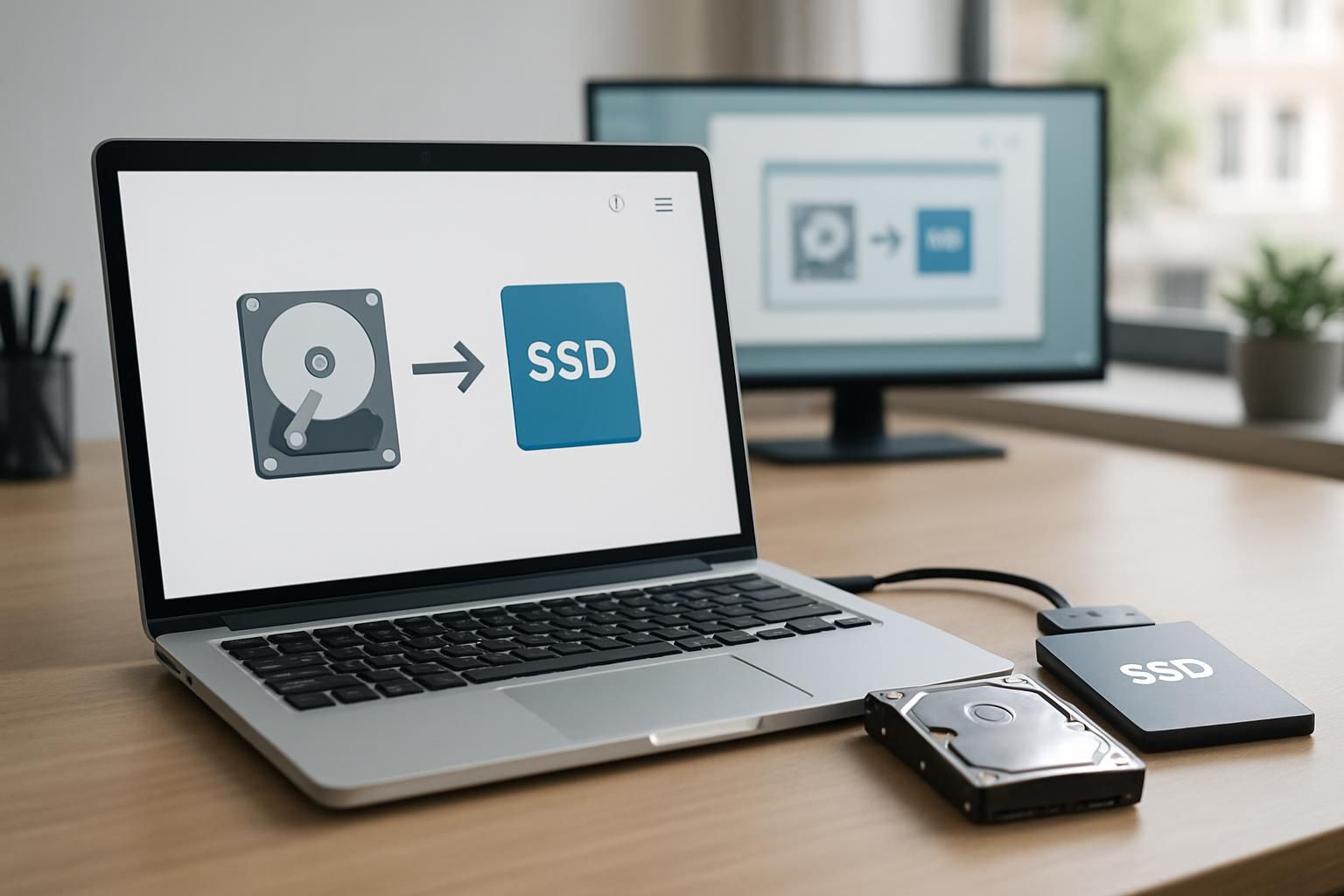
Cloner un disque dur vers un SSD améliore grandement la réactivité d’un PC sans perdre votre environnement Windows, vos fichiers ou vos logiciels.
Bien choisir entre les différents formats (2,5 pouces, M.2, NVMe) et la capacité du SSD garantit la réussite du clonage.
Un matériel adapté (kit de montage, boîtier USB, tournevis de précision) est crucial pour une opération réussie et sécurisée, surtout sur un ordinateur portable.
L’utilisation d’un logiciel de clonage fiable (ex : DiskGenius, Macrium Reflect, Clonezilla) facilite la migration et préserve intégralement le système.
La vérification méticuleuse du SSD nouvellement installé permet d’éviter les désagréments : gestion du BIOS ou de l’UEFI, activation Windows, optimisation TRIM et ajustement des partitions si besoin.
Les marques comme Crucial, Samsung ou Western Digital proposent des solutions compatibles et robustes pour toutes les configurations.
Ce tutoriel vous guide étape par étape pour cloner votre disque, sécuriser vos données et optimiser votre appareil pour 2026 et au-delà.
Depuis l’explosion des SSD dans les ordinateurs personnels, la migration de disque est devenue une étape incontournable pour gagner en efficacité, sans sacrifier ses repères numériques. Cloner son disque dur d’origine vers un SSD n’est plus réservé aux experts : en 2026, les outils sont accessibles, les prix chutent, et l’opération est presque aussi courante qu’un simple nettoyage de printemps. L’intérêt ne se limite pas à la vitesse. On parle de maintenir sans interruption l’environnement Windows, de protéger ses précieuses données, mais aussi de redonner une seconde jeunesse à son PC, qu’il soit familial, professionnel ou orienté gaming.
Prenons l’exemple de Camille, freelance parisienne qui travaille sur de lourds logiciels de design : migrer son disque dur classique vers un SSD Crucial lui a permis d’ouvrir Photoshop en 2 secondes chrono, tout en retrouvant personnalisations, documents récents et licences, sans réinstallation fastidieuse. Précision, fiabilité, économie d’énergie : le clonage SSD s’est imposé comme la méthode de référence pour éviter le stress du formatage et la perte d’informations sensibles. Grâce à des marques comme Samsung ou Western Digital, et à des logiciels tels que DiskGenius, Macrium Reflect et Clonezilla, tout utilisateur motivé peut désormais réaliser la mutation sans hésiter.
Pourquoi cloner un disque dur vers un SSD améliore les performances de votre ordinateur
Le passage du disque dur classique au SSD est le principal levier d’accélération pour tout utilisateur souhaitant vivre une expérience informatique fluide et réactive. Ce saut technologique, porté par la généralisation du SSD Crucial ou Samsung, a transformé le quotidien de millions d’utilisateurs, qu’ils soient débutants ou familiers des environnements Windows. Cloner son disque dur permet non seulement de dupliquer intégralement le système, mais également de bénéficier instantanément des performances élevées d’un SSD. Observons précisément comment cette évolution technique se traduit dans l’usage courant.
Les avantages du SSD face au disque dur classique
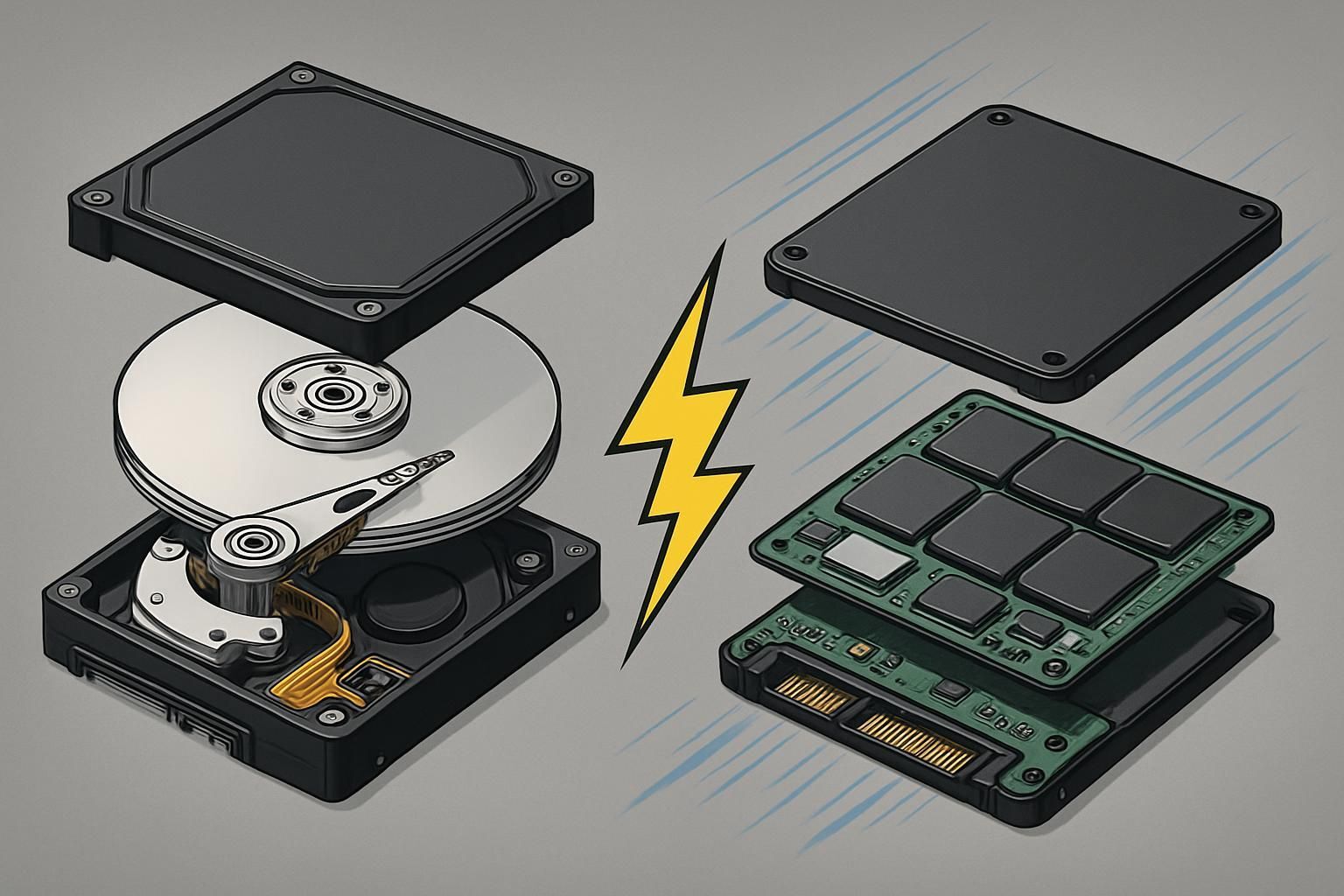
Contrairement au disque dur mécanique, le SSD optimise chaque action au quotidien. Les temps d’attente sont divisés par dix. Les transferts de données bénéficient d’une régularité et d’une rapidité sans égales. Les pannes de secteur, provoquées par la mécanique du disque rotatif, disparaissent au profit de la robustesse mémoire du SSD.
Vitesse de démarrage et d’exécution des programmes
Un ordinateur équipé d’un SSD amorce Windows en moins de quinze secondes, là où un disque dur classique prend parfois plusieurs minutes. Les applications, comme Adobe Premiere ou la suite Office, se lancent instantanément. Cette réduction de latence révolutionne l’expérience utilisateur. Camille, notre graphiste modèle, a constaté une économie de temps considérable, transformant son flux de travail et diminuant son stress lié aux lenteurs de son ancien disque dur.
Réduction de la consommation énergétique et du bruit
Outre la rapidité, le bénéfice énergétique est frappant : un SSD consomme jusqu’à sept fois moins d’électricité qu’un disque dur mécanique. Cette sobriété rallonge l’autonomie sur un ordinateur portable, tout en réduisant le bruit : terminés les grésillements de têtes de lecture, ce sont désormais le silence et l’efficience qui priment. Les PC équipés d’un SSD Crucial ou Samsung offrent un confort d’utilisation inestimable, même dans un open space talonné par les échéances.
Conservation intégrale du système, données et logiciels sans réinstallation
Le principal atout du clonage réside dans la préservation de tous vos paramètres, fichiers et licences sans passer par une fastidieuse réinstallation. Finies les heures à réintégrer ses logiciels, ses favoris, ou à craindre pour sa messagerie Outlook. Le SSD accueille une copie conforme du disque dur, assurant une transition sans anicroche et sans perte de données. Le clone du système constitue un filet de sécurité idéal pour la reprise rapide d’activité en cas de défaillance future.
Conserver son environnement Windows sans perdre de données
L’un des hantises de la migration : perdre ses données ou ses réglages personnalisés. Grâce au clonage, Windows, avec son écosystème riche, demeure intact sur le SSD, tandis que les bibliothèques, logiciels et configurations sont personnalisées comme avant. Cela s’avère capital, notamment pour les applications nécessitant une activation fine ou des réglages avancés (plugins, scripts professionnels, options de sécurité sur mesure).
Pourquoi éviter la réinstallation manuelle du système
Réinstaller un Windows propre semble séduisant pour certains, mais comporte de nombreux inconvénients cachés. Cela implique souvent de perdre des configurations précieuses, de rechercher d’anciens fichiers de licence, ou encore d’oublier des applications installées au fil des années. Le clone du disque dur vers un SSD offre une reprise immédiate, sans écueil ni tracas administratif. Pour Camille, par exemple, la réinstallation aurait représenté plus d’une journée de travail perdue : le clonage n’a pris qu’une heure.
Sécurisation des fichiers et paramètres personnels
L’unicité du clonage SSD réside également dans la sécurité des fichiers : aucune migration manuelle, aucune manipulation hasardeuse. Les emails, documents comptables, archives de famille ou photos précieuses franchissent sans problème la barrière du SSD. Pour les utilisateurs pressés ou anxieux, c’est la meilleure des garanties avant de démarrer une nouvelle vie numérique.
Gestion des licences et activation Windows lors du clonage
La gestion de l’activation Windows représente un enjeu clé lors du passage au SSD. Grâce au clonage, la majorité des installations conservent leur statut activé, pour peu que le matériel général (carte mère, processeur) demeure inchangé. Certains logiciels, tels que les suites Adobe, peuvent toutefois demander une réactivation manuelle, mais cela reste marginal. Les clones produits par des logiciels adaptés préservent généralement les licences OEM (ex : Asus, Dell) sans le moindre souci. En cas de problème, une simple consultation auprès de Microsoft ou la saisie de la clef originale pallie la difficulté.
Comment choisir le SSD adapté avant de cloner votre disque dur
Avant de lancer le clonage, il est impératif de sélectionner le SSD adéquat à la fois en format et en capacité. Ce choix garantit la compatibilité matérielle, mais aussi la pérennité de vos données clonées. Nombreux sont ceux qui, comme Camille, se sont laissés tenter par un SSD NVMe dernier cri, sans vérifier si leur ordinateur disposait du support approprié. Pour éviter ce type d’écueil, il convient de passer en revue les différents formats de SSD et de s’assurer de la capacité suffisante.
Différents formats de SSD : 2,5 pouces, M.2 et NVMe
Le marché propose une gamme variée de supports SSD adaptés à tous les usages. Adapter le format à l’architecture de votre ordinateur assure un clonage simple et efficace. Les trois formats majeurs sont : le SSD 2,5 pouces, le SSD M.2 SATA, et le SSD M.2 NVMe (version PCIe).
SSD 2,5 pouces : compatibilité et avantages
Le SSD au format 2,5 pouces demeure le plus universel : il s’intègre sans peine dans la plupart des ordinateurs de bureau et portables. Il utilise une interface SATA, semblable à celle du disque dur classique, facilitant le clonage et le remplacement physique. Les modèles Crucial et Samsung 2,5 pouces jouissent d’une excellente réputation, notamment pour leur robustesse et leur prix accessible. C’est le choix par défaut pour les utilisateurs à la recherche d’une migration sans calcul ardu.
SSD M.2 et NVMe : performances et contraintes matérielles
Les SSD M.2 et NVMe sont réservés aux ordinateurs récents, dotés de slots spécifiques sur la carte mère. Le SSD M.2 NVMe exploite l’interface PCIe, offrant des vitesses de transfert jusqu’à 7 000 Mo/s sur les modèles haut de gamme. Cependant, tous les ports M.2 ne sont pas compatibles NVMe : il importe de vérifier ce point avant achat via les documentations ou un outil de diagnostic système. Les modèles Samsung NVMe, Western Digital Black ou Crucial P3 Plus illustrent cette montée en gamme, tout en nécessitant un minimum de précautions à l’installation.
Vérification du matériel installé grâce aux outils dédiés
De nombreux outils gratuits permettent de dresser l’inventaire précis des ports disponibles et du type de support compatible. Parmi les plus connus, citons CrystalDiskInfo, Speccy, ou encore HWInfo. Ils signalent la présence d’un port M.2, d’un slot SATA disponible, ainsi que les limites de capacité supportées. Cette vérification préalable évite d’acquérir un SSD incompatible avec l’ordinateur à cloner.
Déterminer la capacité nécessaire pour le clonage
Le choix de la capacité revêt une importance cruciale pour ne pas échouer au moment du clonage. Un SSD trop petit empêche la copie totale du disque dur d’origine et force à des sacrifices frustrants. À l’inverse, un SSD surdimensionné peut représenter un investissement inutile pour qui ne traite pas de très gros fichiers multimédias.
Mesurer l’espace utilisé sur le disque dur source
Première étape : observer la taille occupée sur le disque dur à l’aide de l’explorateur Windows ou du gestionnaire de disques. Le SSD de destination doit posséder une capacité supérieure – idéalement de 10 à 20 % – par rapport aux données à cloner. Cela garantit une marge de manœuvre pour le fonctionnement optimal de Windows et des applications gourmandes en volume, telles que les jeux ou les logiciels photo/vidéo.
Conseils pour nettoyer et réduire les données avant clonage
Pour optimiser la migration, profiter du passage au SSD pour trier ses fichiers est judicieux. Supprimez les doublons, transférez de vieilles sauvegardes sur un disque externe (idéalement l’ancien disque recyclé), videz la corbeille, et passez un coup de CCleaner ou de l’assistant stockage Windows. Camille, soucieuse de ne pas encombrer son SSD Crucial, a ainsi récupéré près de 60 Go d’espace sans effort. Plus votre partition système est légère, plus le clonage est rapide et fiable.
Le matériel indispensable pour réussir un clonage disque dur vers SSD sans erreur
La réussite du clonage SSD dépend autant du choix du support que du matériel disponible pour la manipulation. Les différences entre PC portables, tours et ordinateurs compacts imposent une préparation adaptée. Anticiper ces étapes réduit les risques de mauvaise surprise ou de perte soudaine de données.
Accessoires et outils nécessaires pour le clonage
Un ensemble d’accessoires dédiés simplifie la migration vers un SSD, que ce soit pour un usage domestique ou en entreprise. Les erreurs de montage, souvent liées à l’absence de vis ou d’adaptateur, sont la principale cause d’échec pour les débutants. Les spécialistes en informatique, de leur côté, privilégient désormais des kits complets pour accompagner la mode du DIY.
Kit de montage pour PC bureau et adaptateurs spécifiques
Pour convertir un disque dur 3,5 pouces en SSD 2,5 pouces sur un PC de bureau, l’usage d’un adaptateur est incontournable. De nombreux kits Crucial ou Samsung incluent, à l’achat du SSD, les rails ou les berceaux nécessaires pour fixer correctement le support. Ne lésinez pas sur les adaptateurs : ils garantissent le maintien du SSD, réduit les vibrations et préservent la fiabilité du clone à long terme.
Boîtier USB externe pour connecter le SSD facilement
Lors du clonage, il est fréquemment plus simple de brancher le SSD via un boîtier USB externe. Cette astuce permet de cloner le disque dur directement, sans ouvrir l’ordinateur (parfait pour les portables ou les machines compactes). Les boîtiers compatibles SATA sont peu onéreux et réutilisables pour transformer l’ancien disque en unité de sauvegarde.
Tournevis de précision pour le démontage sécurisé
Un kit de tournevis de précision (souvent fourni avec les SSD Crucial ou en vente séparément) permet d’accéder sans dommage aux fixations du disque. Oublier cet accessoire peut entraîner la casse de clips ou de vis internes, problématique sur les ultrabooks modernes. Adoptez systématiquement la démarche suivante : fichez à chaque étape les vis retirées dans un support aimanté préalablement préparé.
Préparer son matériel et vérifier les mises à jour firmware
Avant de lancer l’installation du SSD, une vérification s’impose afin de prévenir tout bug lié à l’incompatibilité firmware. Cette précaution assure également la pérennité du clone et la stabilité du système après migration.
Rôle des mises à jour du SSD et du BIOS avant la migration
Les constructeurs de SSD, tels que Samsung ou Crucial, proposent régulièrement des updates firmware. Ils corrigent des bugs, améliorent la rapidité d’écriture ou la compatibilité avec les dernières versions de Windows. De la même manière, le BIOS (ou l’UEFI) de la carte mère doit être révisé pour garantir la reconnaissance totale du nouveau disque SSD et prévenir les blocages au démarrage du clone.
Conseils pour éviter les incompatibilités matérielles
Avant toute manipulation, consultez le site du fabricant (Samsung, Crucial, Western Digital), et comparez les versions de firmware et de BIOS avec celles préinstallées. Cette étape, souvent sous-estimée, évite les situations bloquantes après le clonage. Sauvegarde préalable obligatoire, puis mise à jour logicielle : deux gestes simples pour un système sain durablement.
Guide pas à pas pour cloner un disque dur vers un SSD avec un logiciel fiable
La réussite du clonage lipidique du disque dur vers le SSD dépend essentiellement de la qualité du logiciel utilisé et du respect d’une procédure méthodique. Grâce à une offre abondante et des interfaces de plus en plus accessibles, même les moins téméraires franchissent aujourd’hui le cap du clone sans assistance extérieure.
Choisir le bon logiciel de clonage : DiskGenius et alternatives
Le logiciel constitue le cœur de l’opération. Il doit être simple, fiable, et éprouvé lors des millions de migrations quotidiennes. La compatibilité avec Windows, la gestion des partitions dynamiques, et la capacité à ajuster la taille de la partition cible font partie des critères de choix clés. Voici un tableau comparatif de quelques-uns des logiciels SSD les plus populaires :
Logiciel | Gratuit/Payant | Interface | Compatibilité disque/SSD | Spécialités |
|---|---|---|---|---|
DiskGenius | Freemium | Graphique | Disque dur, SSD, NVMe | Gestion fine des partitions, clonage à chaud |
Macrium Reflect | Gratuit/Payant | Graphique | Tous types | Sauvegarde image, restauration rapide |
Clonezilla | Gratuit | Non graphique (texte) | Tous types | Puissant, multiplateforme |
Rescuezilla | Gratuit | Graphique | Tous types | Open source, facile d’utilisation |
Présentation de DiskGenius et ses fonctionnalités clés
DiskGenius est très apprécié pour sa prise en main immédiate et sa capacité à cloner un disque dur entier sur un SSD, même avec un partitionnement complexe. Il est compatible avec les systèmes de fichiers Windows, SSA, MBR ou GPT, effectue un clonage à chaud (sans redémarrer), et prévient l’utilisateur de tout problème de capacité ou de partition avant migration. Il gère l’alignement 4K essentiel pour accélérer le SSD. Le mode pas à pas guide les débutants du branchement à la confirmation finale, tout en assurant la sécurité des données copiées sur le clone.
Autres logiciels gratuits, payants et fournis par les fabricants SSD
Les fabricants proposent leur propre logiciel pour protéger la compatibilité : Samsung Data Migration, Crucial Storage Executive ou Western Digital Dashboard facilitent le processus, mais restent limités au support de leur marque. Macrium Reflect, en version gratuite ou payante, est souvent plébiscité pour la vaste gamme de scénarios couverte, allant de la sauvegarde image à la restauration sur SSD. Acronis True Image, parfois fourni avec les SSD Crucial ou Samsung, assure un très haut niveau de fiabilité si l’on dispose de la licence correcte.
Introduction aux outils open source avancés : Clonezilla, Rescuezilla
Clonezilla séduit les experts pour ses fonctionnalités poussées : gestion du multiboot, compression, sauvegarde différentielle. Attention, il nécessite la création d’une clé USB bootable et une navigation par ligne de commande. Rescuezilla, dérivé de Clonezilla, offre une interface graphique rassurante, idéale pour qui souhaite conjuguer la puissance de l’open source et la simplicité du glisser-déposer lors de la duplication de disque.
Procédure détaillée de clonage en mode à chaud ou classique
Avant tout clonage, effectuez une sauvegarde complète sur un support externe. Cela vous assure de pouvoir revenir en arrière en cas de souci et garantit l’intégrité de vos données. Procédez ensuite par étapes méthodiques :
Connectez le SSD via boîtier USB externe ou en interne selon configuration.
Installez et ouvrez votre logiciel de clonage (ex : DiskGenius, Crucial Storage Executive, Samsung Data Migration).
Sélectionnez le disque dur source à cloner, puis le SSD cible.
Ajustez la répartition des partitions si le SSD est de taille différente (voir dans les options du logiciel).
Validez les avertissements de formatage du nouveau disque SSD.
Lancez le clonage à chaud (PC allumé) pour plus de simplicité, ou via un support bootable si problème verrouillé.
Connexion et reconnaissance du SSD par le logiciel
Dès l’insertion, le logiciel reconnaît automatiquement le SSD comme potentiel volume cible, mais il reste essentiel de vérifier la lettre de lecteur et le numéro du disque pour éviter de cloner vers le mauvais support (risque de pertes définitives). Cette étape est particulièrement critique en cas de multiples disques montés simultanément pour sauvegarde.
Sélection du disque source et disque cible avec ajustements de partitions
Certains logiciels, tels que DiskGenius ou Macrium Reflect, permettent de réduire ou d’étendre une partition en un clic. Cela autorise une migration de tout le disque dur, même si le SSD accueillant est légèrement inférieur en capacité (ex : disque dur de 1 To dont seulement 250 Go de données à cloner, vers un SSD de 480 Go). Adapter les partitions avant le lancement du clonage garantit un fonctionnement optimal de Windows et de vos applications après migration.
Lancement du clonage et gestion des avertissements importants
Le logiciel indique systématiquement la perte des données présentes sur le SSD (veillez à sauvegarder tout contenu utile auparavant). Suivez les notifications du logiciel : la migration peut prendre de dix minutes à deux heures suivant la taille des partitions et la rapidité de l’interface. Conservez le PC branché sur secteur, évitez d’utiliser d’autres applications pendant l’opération, et n’interrompez jamais le processus sous peine de corrompre définitivement le clone.
Vérification, optimisation et solutions aux problèmes fréquents après clonage SSD
La vérification post-clonage est l’étape ultime pour garantir la réussite du transfert de données. Beaucoup font l’erreur d’effacer l’ancien disque trop tôt ou de négliger les opérations de finition, indispensables à une exploitation optimale du SSD. Ce chapitre rassemble les meilleures pratiques pour valider, corriger ou améliorer la nouvelle configuration sous Windows.
Contrôler le succès du clonage avant de supprimer l’ancien disque
Avant de formater ou de débrancher le disque dur source, assurez-vous que le SSD prend bien le relais et que la totalité de vos données est accessible. Procédez à des tests de démarrage, à la consultation de fichiers critiques et à l’ouverture des principaux logiciels. Un diagnostic approfondi évite la cruelle désillusion du document manquant ou de Windows qui refuse de démarrer au pire moment.
Tests de démarrage et validation de la présence des données copiées
Débranchez temporairement l’ancien disque afin de vérifier que l’ordinateur démarre exclusivement sur le SSD cloné. Contrôlez la présence de vos documents et l’opérationnalité des logiciels. Si des fichiers semblent absents, réessayez le clonage après diagnostic des origines possibles (antivirus bloquant, secteur défectueux…).
Utilisation d’outils pour vérifier la santé du SSD
Des utilitaires comme Samsung Magician, Crucial Storage Executive ou CrystalDiskInfo permettent de vérifier la rapidité, la santé et l’alignement du SSD. Contrôlez la prise en charge de la technologie TRIM pour garantir une performance durable. Voici un tableau pour choisir l’outil adapté à chaque marque :
Marque | Outil recommandé | Fonction principale |
|---|---|---|
Crucial | Storage Executive | Etat du SSD, mise à jour firmware |
Samsung | Magician | Optimisation, test vitesse, TRIM |
Western Digital | Dashboard | Diagnostic, gestion santé SSD |
Recyclage de l’ancien disque dur en disque externe sécurisé
Le disque dur source, devenu inutile en interne, peut servir intelligemment de support de sauvegarde externe. Insérez-le dans le boîtier USB précédemment utilisé. Un formatage complet via le gestionnaire Windows permet d’effacer toute trace d’anciennes données (veillez à sauvegarder tout ce qui doit encore l’être). Ce disque externe fait un parfait compagnon pour réaliser des sauvegardes automatiques hebdomadaires.
Gérer l’espace non alloué et ajuster les partitions dans Windows
Après clonage, il arrive que le SSD présente de l’espace non alloué, surtout si sa taille est supérieure à celle de l’ancien disque dur. Savoir exploiter ce volume permet d’augmenter sa capacité effective et d’optimiser son stockage.
Extension de volume via le gestionnaire de disques
Depuis Windows, un clic droit sur la partition principale du SSD dans l’outil Gestion des disques donne accès à l’extension du volume. Cela redistribue l’espace non aloué pour qu’il devienne utilisable immédiatement, sans reconfiguration complexe du système. Cette technique fonctionne sur la plupart des configurations SSD, Crucial, Samsung, ou autres.
Répartition optimale de l’espace pour performance et stockage
Vous pouvez choisir de créer plusieurs partitions sur le SSD, par exemple une partition dédiée aux sauvegardes et une autre au système. Cette organisation maximise sécurité et performance, et facilite la gestion future des fichiers volumineux ou sensibles. Un SSD bien partitionné tire pleinement parti de ses capacités multitâches.
Solutions pratiques aux problèmes après clonage et optimisation du SSD
En dépit de toutes les précautions, certains soucis peuvent survenir après clonage. Heureusement, la plupart sont rapidement solubles, notamment grâce à la communauté active autour du SSD et au support réactif des marques comme Crucial.
Réglages BIOS/UEFI et ordre de démarrage pour un boot correct
Si le PC refuse de démarrer sur le SSD cloné, vérifiez l’ordre de boot dans le BIOS ou l’UEFI et placez le SSD en première position. Certains ordinateurs nécessitent de désactiver l’ancien disque dur ou d’activer le mode AHCI pour une parfaite compatibilité SSD.
Activation Windows et réparation du boot via commandes spécifiques
Parfois, Windows demande une réactivation ou signale un problème de partition de démarrage. Utilisez la commande bcdboot C:Windows pour réinitialiser le secteur de boot, ou passez par la réparation automatique de Windows. La clé d’activation peut toujours être renseignée manuellement si le clone a perturbé l’identification de la machine.
Optimisation TRIM, alignement 4K et gestion des lenteurs sur SSD
Pour garantir une performance optimale, activez la commande TRIM dans Windows (exécutée via la commande fsutil behavior query DisableDeleteNotify). Vérifiez également l’alignement 4K du SSD grâce à des utilitaires comme AS SSD Benchmark : un alignement correct évite des lenteurs inattendues. Enfin, pensez à limiter la fragmentation de l’espace de stockage, même si les SSD récents (notamment Crucial et Samsung) s’auto-optimisent grâce à leurs propres contrôleurs.
FAQ
Doit-on obligatoirement formater le SSD avant le clonage ?
Non, la majorité des logiciels de clonage formate automatiquement le SSD cible pendant l’opération. En revanche, toute donnée antérieure sera écrasée : sauvegardez ce qui est important avant de lancer le clone.
Quelle est la meilleure taille de SSD pour cloner un disque dur de 512 Go ?
Privilégiez un SSD d’au moins 550 à 600 Go pour permettre à Windows et aux applications de respirer. Un SSD trop juste bloque certaines fonctions après migration et réduit la durée de vie du disque.
Cloner un disque dur vers un SSD modifie-t-il l’activation de Windows ?
Si la carte mère et le processeur ne changent pas, l’activation reste en théorie préservée. En cas de souci, il suffit de rentrer la clé product existante ou de contacter le support Microsoft pour une réactivation.
Quels logiciels gratuits utiliser pour le clonage SSD ?
DiskGenius, Clonezilla et Rescuezilla sont trois références d’efficacité et de sécurité. Les logiciels des constructeurs Crucial, Samsung ou Western Digital conviennent parfaitement à leurs SSD respectifs.
Peut-on utiliser le SSD cloné sur un autre ordinateur ?
En général, il n’est pas recommandé. Windows adapte ses fichiers internes à la machine source. Sur une autre configuration, des problèmes de compatibilité ou d’activation peuvent apparaître.