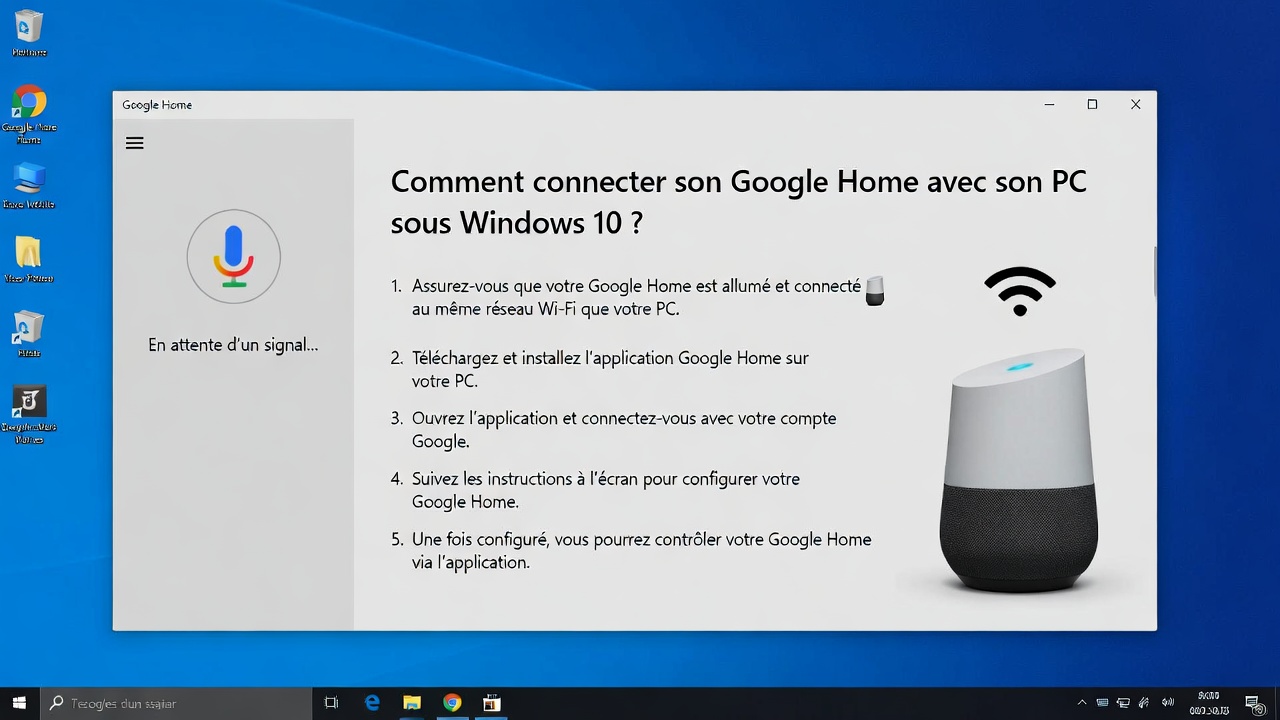

Les enceintes Google Home sont d’excellents assistants vocaux, mais elles peuvent aussi servir d’enceintes Bluetooth pour ton ordinateur. Bonne nouvelle : il est possible de lier un Google Home à un PC sous Windows 10 afin d’écouter de la musique, des vidéos YouTube, Netflix, Spotify (via le PC), ou n’importe quel son système… directement sur ton enceinte.
Dans ce guide, tu vas apprendre comment connecter Google Home à Windows 10, étape par étape, puis comment gérer la connexion, choisir l’enceinte comme sortie audio, et résoudre les problèmes fréquents (connexion instable, pas de son, enceinte introuvable…).

Pourquoi connecter Google Home à un PC Windows 10 ?
Associer ton Google Home à Windows peut être très utile si tu veux :
- Améliorer le son de ton ordinateur sans acheter d’enceintes PC
- Écouter de la musique ou des podcasts avec un son plus puissant
- Diffuser le son de ton PC lors d’une soirée, d’un cours, d’une visio (en audio uniquement)
- Utiliser Google Home comme enceinte externe Bluetooth
✅ Point important : cette connexion transforme ton Google Home en haut-parleur pour le PC.
❌ En revanche, tu ne peux pas l’utiliser comme micro Windows (ce n’est pas un périphérique “casque-micro” classique).
Prérequis avant de commencer
Avant l’appairage, vérifie ces points :
- Ton Google Home est configuré et fonctionne dans l’app Google Home (smartphone)
- Ton PC Windows 10 dispose du Bluetooth :
- soit intégré à la carte mère / carte réseau
- soit via un dongle USB Bluetooth
- Ton Google Home et ton PC sont proches (1 à 3 mètres idéalement lors de l’association)
- Le Bluetooth du PC est activé
Associer son PC et son Google Home
Il faut tout d’abord ouvrir l’app Google Home sur son smartphone.
Normalement si vous avez fait les choses correctement, votre Google Home est déjà associer à votre compte Google. Si ce n’est pas le cas, je vous invite à le faire grâce à la notice fournie avec celui-ci.
Dans l’app Google Home, sélectionnez votre appareil dans la liste des produits connectés (Ici « Salon » sur la capture)

Allez ensuite dans les configuration de l’appareil en tapant sur la roue dentée en haut à droite.
Scrollez vers le bas pour choisir le menu « Appareils Bluetooth associés« .

Une fois cela fait, allez sur votre pc sous Windows 10. Bien entendu, votre pc doit avoir du bluetooth via sa carte mère ou un dongle USB. Ouvrez les paramètres Bluetooth de Windows 10. (Touche Windows puis tapez bluetooth dans la zone de recherche).
Cliquez sur « Ajouter un appareil bluetooth ou un autre appareil » puis choisissez « bluetooth ».

Windows va alors chercher tous les appareils Bluetooth autour de votre PC et va vous proposer votre Google Home avec le nom que vous avez choisi.
Sélectionnez le pour valider l’association entre votre Google Home et votre PC.

Désormais, votre Google Home est considéré comme une enceinte bluetooth sur votre ordinateur et vous pouvez la sélectionner parmir les appareils de sortie audio.
Pour gérer la connexion entre les 2 appareils, il suffit de cliquer sur le bouton en bas à droite de l’heure pour faire apparaitre les raccourcis Windows et appuyer sur « Connecter ».

Votre enceinte Google Home apparaitra dans la liste et il vous suffira de la connecter ou déconnecter pour écouter votre musique depuis votre Pc sur votre enceinte.

Petite précision, l’association bluetooth ne concerne que la musique et donc vous ne pouvez pas utiliser votre Google Home comme micro.
Dépannage : problèmes fréquents et solutions
1) Google Home n’apparaît pas dans la liste Bluetooth
- Vérifie que tu es bien dans Appareils Bluetooth associés sur l’app
- Désactive/réactive le Bluetooth sur le PC
- Redémarre l’enceinte (débrancher/rebrancher)
- Éloigne les autres appareils Bluetooth temporaires
- Essaie d’abord à 1 mètre de distance
2) Connecté mais pas de son
- Vérifie que Google Home est bien la sortie audio sélectionnée (icône son)
- Monte le volume sur Windows ET sur l’enceinte
- Ferme et relance l’application audio (Spotify/YouTube)
- Désactive les “améliorations audio” si besoin (Windows → paramètres son → périphérique)
3) Le son coupe ou lag (latence)
- La latence Bluetooth est normale : évite les usages “zéro délai” (jeu compétitif)
- Réduis la distance et enlève les obstacles (mur, meuble)
- Si ton PC a un vieux Bluetooth, un dongle Bluetooth plus récent peut stabiliser
4) Windows se reconnecte mal automatiquement
- Déconnecte puis reconnecte via le bouton Connecter
- Supprime l’appareil Bluetooth et refais l’appairage (solution radicale mais efficace)
FAQ
Peut-on connecter Google Home à Windows 10 ?
Oui, via Bluetooth, en l’associant comme un haut-parleur dans les paramètres Bluetooth de Windows.
Peut-on utiliser Google Home comme enceinte PC ?
Oui : une fois connecté, tu peux sélectionner Google Home comme périphérique de sortie audio.
Pourquoi Google Home n’est pas détecté en Bluetooth ?
Souvent parce que l’enceinte n’est pas en mode association, ou parce que le Bluetooth du PC est désactivé / instable. Un redémarrage règle fréquemment le problème.
Peut-on utiliser Google Home comme micro sur Windows ?
Non : l’association Bluetooth sert uniquement à diffuser l’audio. Google Home n’est pas reconnu comme micro Windows.