En 2026, l’émulation de jeux vidéo a atteint un niveau de sophistication rarement égalé, grâce notamment à RetroArch. Cette plateforme multiplateforme, open-source et modulaire, est devenue incontournable pour revivre les grands classiques du jeu vidéo ou découvrir d’anciens hits avec des fonctionnalités modernes. Installer et configurer RetroArch aujourd’hui, c’est accéder à une collection impressionnante d’émulateurs dans un seul et même logiciel polyvalent, au-delà des simples jeux, incluant des options de personnalisation avancées, de shaders et de filtres graphiques, ainsi que la gestion optimisée des contrôleurs et du streaming. Ce guide complet pour débutants et experts détaille chaque étape, du téléchargement à l’optimisation de la configuration, pour une expérience fluide et personnalisée.
Avec la popularité grandissante des consoles rétro et la nostalgie toujours vivace des gamers, RetroArch est devenu le carrefour des émulateurs classiques. Il s’adresse aussi bien aux novices cherchant à lancer leur tout premier émulateur qu’aux passionnés aguerris souhaitant peaufiner chaque aspect du paramétrage. Un outil aussi riche nécessite cependant un accompagnement précis pour éviter les pièges courants liés aux configurations inadaptées ou aux incompatibilités. Les fonctionnalités de Remote Play, la prise en charge des formats récents de ROM, et les extensions multi-plateformes expliquent l’importance capitale d’une bonne installation. Ici, pas de jargon inaccessible, mais un éclairage clair sur les bonnes pratiques, les erreurs à éviter et les astuces à connaître, pour maîtriser RetroArch en 2026 quelle que soit votre expertise.
Installation de RetroArch en 2026 : ressources indispensables et étapes clés pour débutants
L’installation de RetroArch est aujourd’hui une opération grandement simplifiée, offrant un accès facile sur PC, Mac, Linux, consoles modernes et même certains smartphones. La première étape consiste à se munir de la dernière version officielle, qui incorpore les mises à jour de compatibilité avec les derniers systèmes d’exploitation en 2026 et les avancées matérielles telles que l’architecture ARM64 sur mobile et certains ordinateurs portables. Les développeurs communautaires contrastent encore avec les builds expérimentaux, mais la version stable reste globalement suffisante pour la majorité des usages. Pour les débutants, il est important de privilégier cette version stable, téléchargeable depuis le site officiel RetroArch.
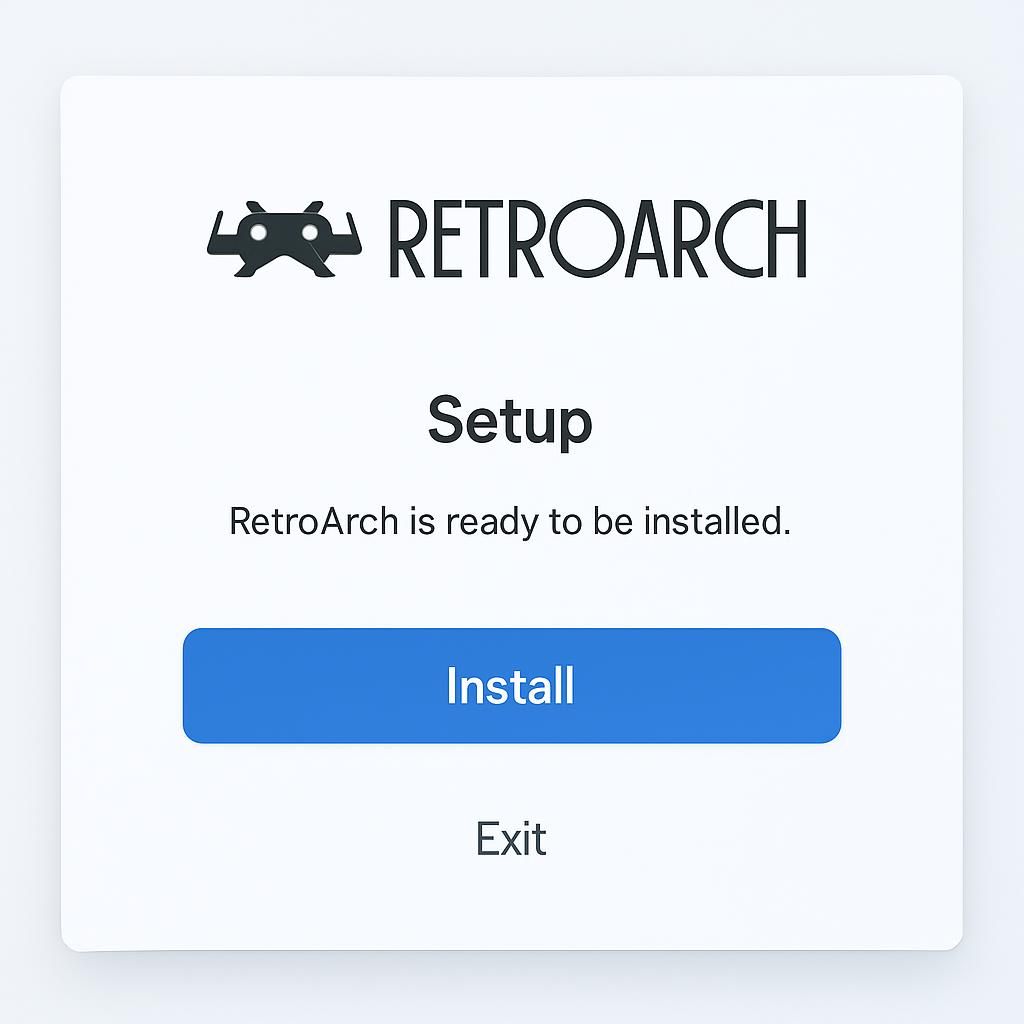
Une fois le fichier d’installation obtenu, le processus d’installation se déroule en quelques clics sur Windows ou macOS, avec un programme d’installation traditionnel. Sur Linux, RetroArch nécessite parfois d’utiliser des dépôts spécifiques ou Flatpak pour assurer la dernière mise à jour fonctionnelle, un petit détail à noter qui évite des incompatibilités. Par exemple sur Ubuntu 22.04 ou Fedora 38, les commandes d’installation via terminal sont désormais bien documentées et automatisées, facilitant la tâche aux utilisateurs moins expérimentés.
Sur console, par exemple la Nintendo Switch, l’installation réclame de homebreaker la console à l’aide des outils dédiés, et d’utiliser des packages spécifiques à l’émulateur. Cette procédure demande une vigilance accrue, ce pourquoi elle s’adresse plutôt aux utilisateurs avancés. Les utilisateurs Windows ou Linux débutants pourront en revanche démarrer rapidement via un simple exécutable.
Voici une liste succincte des prérequis communs à la plupart des plateformes :
- Accès administratif sur la machine pour installer les logiciels.
- Connexion internet stable pour télécharger les fichiers et mises à jour.
- Espace disque libre suffisant pour les BIOS, ROMs et les configurations.
- Contrôleur compatible ou support clavier/souris pour les jeux.
Avant d’ouvrir RetroArch pour la première fois, il est conseillé d’avoir sous la main un fichier BIOS si nécessaire, notamment pour les systèmes comme la PlayStation 1 ou la Sega Saturn, afin d’assurer la compatibilité optimale des jeux. Ces fichiers doivent être obtenus légalement par l’utilisateur pour respecter les lois en vigueur.
L’ensemble du processus d’installation, de la préparation à l’installation effective, est de plus en plus fluide en 2026, notamment grâce à la communauté active qui propose des scripts et assistants d’installation automatisés. Ces outils simplifient l’intégration des softs et la gestion des cores, tout en conservant une grande liberté pour le paramétrage avancé.
Configuration initiale et paramétrage de base de RetroArch pour bien débuter
Une fois RetroArch installé, la configuration initiale devient la clé d’une expérience réussie. Le logiciel propose une interface unique qui centralise toutes les options : des réglages graphiques à la gestion des périphériques en passant par l’organisation des bibliothèques de jeux. Pour les novices, ce premier contact peut sembler complexe, mais la prise en main s’avère rapide avec un peu de méthodologie et un bon tutoriel.
Le réglage du contrôleur est souvent la première étape. RetroArch détecte automatiquement de nombreux périphériques, mais la personnalisation avancée permet d’adapter chaque bouton, gérer les macros ou même configurer plusieurs profils. Par exemple, un adaptateur Bluetooth peut être configuré pour émuler une manette Xbox, ou un joystick arcade personnalisé pour les jeux de combat.
Le paramétrage des graphismes suit avec une série d’options permettant d’activer des shaders, filtrages de textures ou antialiasing selon les capacités matérielles. En 2026, la compatibilité avec les écrans 4K et 8K est désormais standard, et RetroArch propose des options d’upscaling permettant de moderniser l’apparence des titres tout en conservant leur charme d’origine. Le choix des shaders peut ainsi être décisif pour fondre le pixel art d’anciens jeux dans un rendu plus fluide et moderne.
Un autre volet clé de la configuration initiale est la gestion des systèmes de fichiers et des BIOS. Assurez-vous de placer vos ROMs dans un dossier facilement accessible, puis ajoutez ce chemin dans RetroArch afin que l’application indexe votre bibliothèque. Pour certains émulateurs intégrés, la présence de BIOS spécifiques est indispensable ; vous devez donc impérativement vérifier les instructions propres à chaque core.
Voici un tableau synthétisant quelques configurations importantes disponibles dès l’installation :
| Paramètre | Description | Conseil expert |
|---|---|---|
| Contrôleurs | Détection automatique et mappage manuel des boutons | Créez plusieurs profils selon les types de jeux |
| Shaders | Filtres graphiques améliorant l’image (CRT, lisibilité pixel, etc.) | Testez différents shaders pour chaque console émulée |
| Upscaling vidéo | Amélioration de la résolution d’image pour écrans modernes | Optez pour l’upscaling bicubique ou NNEDI3 selon le GPU |
| Chemins ROM | Répertoire où sont stockés les jeux | Organisez vos ROMs par console pour plus d’ergonomie |
| BIOS | Fichiers nécessaires au fonctionnement de certains cores | Vérifiez leur légalité et version compatible |
Enfin, le système de menus de RetroArch est personnalisable, ce qui remplacement l’interface classique par des designs adaptés à vos préférences. Certains profils d’interface sont par exemple pensés pour les configurations tactiles ou les écrans larges, améliorant grandement l’aisance d’utilisation. La communauté propose régulièrement des thèmes et des extensions pour enrichir l’environnement visuel.
Personnalisation avancée et optimisation pour les utilisateurs experts de RetroArch
Pour les connaisseurs, RetroArch offre un champ d’exploration vaste en matière de personnalisation et d’optimisation. En 2026, les experts peuvent tirer parti d’un nombre impressionnant de cores améliorés, de plug-ins de performance, et d’outils de scripting pour automatiser des tâches complexes. L’objectif est souvent de monter en performance, de réduire la latence, ou encore d’intégrer RetroArch dans des environnements particuliers comme les bornes d’arcade ou les serveurs de streaming.
Un levier important en configuration avancée est l’usage des options de latency reduction. En creusant dans les menus de RetroArch, on trouve plusieurs paramètres spécifiques comme “Timer Warp” ou “Frame Delay” qui peuvent être ajustés selon la puissance de la machine et le type de jeu. Ces réglages sont cruciaux pour les compétiteurs qui souhaitent une fluidité parfaite, notamment dans les jeux de combat ou les shoots 2D rapides.
Les experts expérimentent aussi des configurations multi-écrans, intégrant RetroArch sur plusieurs moniteurs pour améliorer l’immersion ou pour des sessions de streaming plus modulables. L’API Vulkan est préconisée pour une gestion graphique plus optimisée, particulièrement sous Windows 11 ou les dernières distributions Linux équipées de pilotes avancés.
La gestion des cores est également plus fine. Par exemple, avec la fonctionnalité de « core options », on peut activer ou désactiver des caractéristiques propres à chaque émulateur (comme le mode « warp » de Doom source port, ou les optimisations CPU/GPU spécifiques au core PlayStation). Cette granularité permet de composer une bibliothèque multi-console parfaitement adaptée à ses attentes personnelles.
Voici une liste de conseils pour les utilisateurs avancés qui cherchent à pousser RetroArch au maximum :
- Modifiez les options de latency pour un gameplay ultra réactif, surtout sur les jeux de compétitions.
- Utilisez Vulkan plutôt qu’OpenGL si votre matériel le supporte pour des performances graphiques accrues.
- Créez des scripts automatisés pour lancer vos émulateurs avec des profils spécifiques à chaque session de jeu.
- Synchronisez RetroArch avec un service de streaming si vous êtes joueur-animateur, grâce aux addons intégrés.
- Explorez les shaders personnalisés pour redonner un style unique à vos jeux.
Les utilisateurs expérimentés échangent régulièrement via les forums dédiés et sur les plateformes de développement pour partager leurs configurations idéales, leurs tweaks de performance et leurs modules complémentaires. C’est cette communauté active et expérimentée qui permet aux mises à jour 2026 de RetroArch d’être si pertinentes et précises.
Gérer ses bibliothèques de jeux et ROMs dans RetroArch en 2026
Une part souvent méconnue de la maîtrise de RetroArch consiste à organiser efficacement ses bibliothèques de jeux. En 2026, la gestion des ROMs est largement facilitée avec des options d’indexation automatique et des métadonnées intégrées, offrant un rendu visuel très agréable avec affichage des jaquettes, descriptions, notes et filtres par plateforme.
Créer une bibliothèque bien organisée permet non seulement un accès rapide aux jeux, mais aussi à profiter pleinement des fonctions avancées de RetroArch comme les sauvegardes automatiques, les états de jeu et les playlists. Vous pouvez thématiser vos playlists selon des critères variés, ce qui est particulièrement utile pour des collections fournies ou multisupports.
Pour illustrer, imaginez la bibliothèque de Clara, une joueuse passionnée, qui a rassemblé plus de 2000 jeux couvrant 20 consoles différentes. Grâce à la gestion poussée des ROMs, elle peut rechercher instantanément un jeu par nom, par année de sortie, ou même par genre. Son interface affiche des miniatures de jeux optimisées, ce qui donne un côté ludique et fonctionnel. En parallèle, Clara synchronise ses sauvegardes sur le cloud, permettant la continuité de ses parties entre sa station PC et sa tablette tactile.
La sécurité des ROMs est également un sujet sensible. RetroArch inclut des fonctions de vérification d’intégrité et de gestion des BIOS pour s’assurer que les fichiers utilisés sont conformes et évite ainsi les nombreux bugs liés à des sources non fiables. En 2026, ces outils de validation sont devenus standards et facilitent la navigation dans votre ludothèque.
Voici quelques fonctionnalités clés pour bien gérer vos jeux :
- Indexation automatique des ROMs pour une reconnaissance instantanée.
- Organisation en playlists personnalisables par console, année ou genre.
- Support des métadonnées fournies par la communauté pour enrichir votre bibliothèque.
- Synchronisation cloud des sauvegardes et configurations.
- Vérification d’intégrité des fichiers avec alertes sur anomalies.
La richesse de ces fonctionnalités est à la hauteur des attentes des utilisateurs mixtes et experts, qui souhaitaient depuis longtemps retrouver l’ergonomie des plateformes commerciales de jeux, mais dédiée aux jeux rétro et à l’émulation.
Conseils et astuces pour un paramétrage optimal de RetroArch en 2026
Au-delà des bases, RetroArch en 2026 est un écosystème complet offrant des possibilités quasi infinies. Pour tirer le meilleur parti de votre émulateur favori, voici des conseils ciblés qui optimisent à la fois la performance, la compatibilité et le plaisir de jeu.
Tout d’abord, la calibration audio est essentielle pour une immersion totale. RetroArch dispose d’options permettant de réduire la latence sonore, d’activer la réverbération ou encore d’adapter le mixage selon le système émulé. Pour les amateurs de rétro, la précision de la bande-son est souvent un critère aussi important que la qualité visuelle.
L’usage des shaders ne doit pas être sous-estimé. En jouant avec les configurations de filtre, vous pouvez recréer l’aspect des écrans CRT, avec des pixels arrondis ou un scintillement caractéristique, ou au contraire opter pour un rendu ultra-net en HD. Le choix dépend du style de jeu et de vos préférences visuelles, et RetroArch propose une prévisualisation en temps réel pour tester chaque shader.
Pensez également aux sauvegardes rapides et états de jeu. Ces fonctionnalités permettent de sauvegarder instantanément la progression, à n’importe quel moment, et de reprendre sa partie au même point, une véritable avancée pour la simplicité d’utilisation et la flexibilité. Couplé à une organisation soignée des playlists, c’est la garantie de ne jamais perdre un moment de jeu important.
Pour conclure cette sélection d’astuces, il faut évoquer la personnalisation de l’interface utilisateur. RetroArch permet désormais de modifier entièrement les menus, y compris leur disposition, leur couleur et leurs polices. De quoi s’adapter à tous les goûts, du style minimaliste à l’esthétique rétro colorée. Cette modularité confère une expérience dans laquelle le joueur se sent réellement chez lui.
Voici une récapitulation sous forme de liste :
- Calibrez l’audio pour réduire la latence et améliorer l’immersion.
- Testez différents shaders pour trouver le look idéal à chaque console.
- Utilisez les sauvegardes rapides pour plus de flexibilité dans le jeu.
- Organisez vos playlists par thème, genre ou console pour un accès rapide.
- Personnalisez l’interface pour une navigation à votre image.
Qu’est-ce que RetroArch et pourquoi est-il si populaire ?
RetroArch est une plateforme d’émulation open-source qui regroupe plusieurs émulateurs (cores) sous une même interface, offrant ainsi une solution polyvalente pour jouer à des milliers de jeux rétro. Sa popularité s’explique par sa compatibilité multi-plateformes, ses nombreuses options de configuration et la richesse de sa communauté.
Comment installer RetroArch sur une console moderne comme la Nintendo Switch ?
L’installation de RetroArch sur Nintendo Switch nécessite le jailbreak de la console via des outils spécifiques, puis l’installation des packages RetroArch adaptés. Cette procédure est réservée aux utilisateurs avancés car elle comporte des risques et des implications légales.
Quels sont les meilleurs shaders à utiliser pour une expérience rétro authentique ?
Les shaders CRT sont très prisés pour recréer l’apparence des écrans cathodiques, avec des effets de scanlines et de glow. D’autres shaders permettent un rendu pixel perfect ou un lissage selon les goûts. L’idéal est de tester et combiner plusieurs shaders pour trouver le rendu qui vous convient le mieux.
Peut-on utiliser RetroArch pour le streaming de jeux ?
Oui, RetroArch intègre des addons permettant la synchronisation avec les plateformes de streaming, facilitant la diffusion en direct de sessions de jeu, avec des options d’optimisation de la latence et de qualité vidéo.
Comment organiser efficacement sa bibliothèque de jeux dans RetroArch ?
Il est conseillé d’utiliser les playlists personnalisables pour trier les jeux par console, genre ou année. L’indexation automatique et l’ajout de métadonnées enrichissent la bibliothèque, offrant une navigation fluide et agréable.